 Magic Heidi
Kurzreferenz: Rechnungseinstellungen, MWST & QR-Rechnung
Schritt-für-Schritt-Anleitungen für die häufigsten Magic Heidi Aufgaben: Logo, MWST, Sprache, Währung, Offerten, Nachrichten, Kontaktdaten, Exporte und QR-Rechnung Compliance.
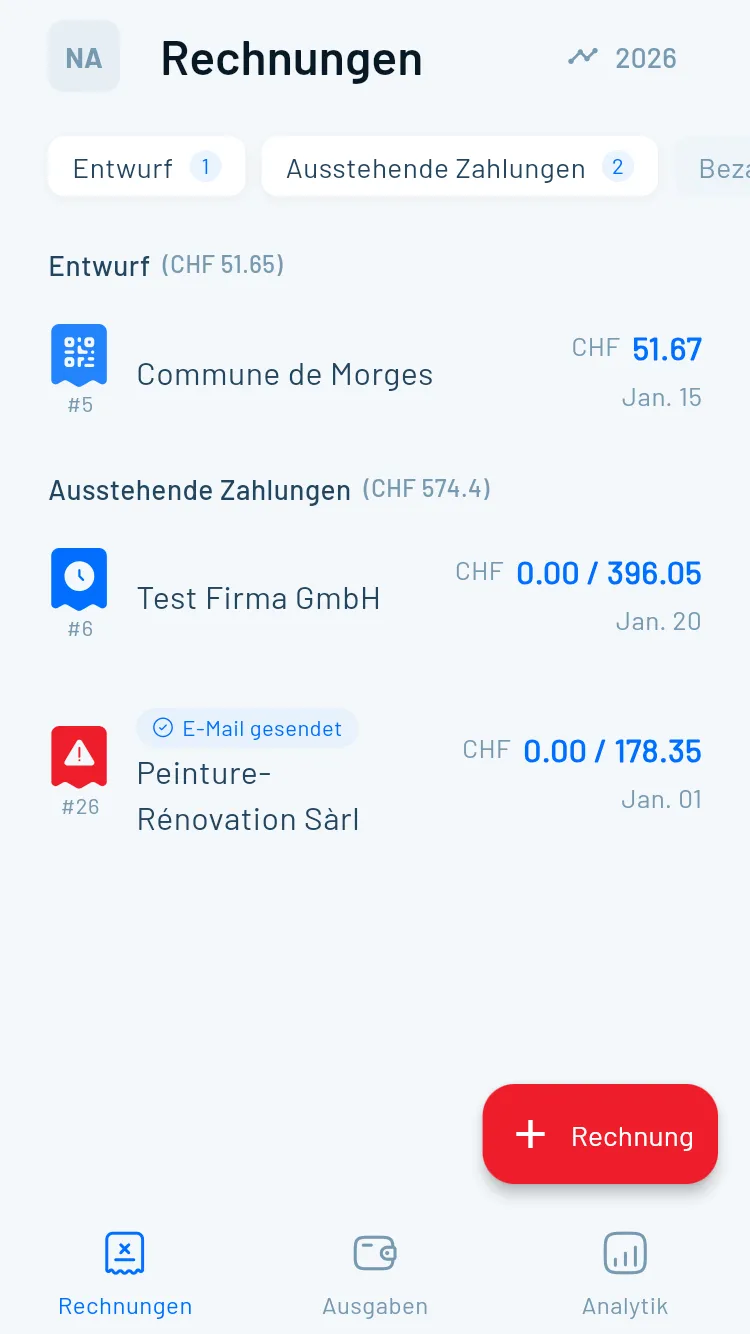
Erste Schritte (2-Minuten-Checkliste)
Bevor du deine erste Rechnung mit Magic Heidi versendest, vermeiden diese Einstellungen die häufigsten Probleme:
- Geschäftsdaten hinzufügen (Adresse, E-Mail/Telefon, Zahlungsdetails).
- Logo hochladen, damit deine PDFs professionell aussehen.
- MWST aktivieren (falls zutreffend), indem du deine MWST-Nummer eingibst.
- Sprache + Währung pro Kunde prüfen (besonders bei internationalen Kunden).
- Entscheiden, ob du zuerst eine Offerte brauchst (Angebot/devis/offerta) vor der Rechnung.
- Wissen, wo Exporte sind, um Dateien später an deine Treuhand zu senden.
Anleitung 1: Logo zur Rechnung hinzufügen
Ergebnis: Deine Rechnungs-PDFs zeigen dein Firmenlogo statt des Standardlogos.
Schritte
- Öffne Einstellungen (oder den Einstellungsbereich in deiner App).
- Finde Logo ändern.
- Klicke auf Neues Logo hochladen.
- Wähle deine Logo-Datei (PNG oder JPG empfohlen).
- Speichere/bestätige den Upload.
- Erstelle ein Rechnungs-PDF, um zu prüfen, ob es korrekt angezeigt wird.
Problemlösung
- Logo ist unscharf: Lade ein hochauflösenderes Bild hoch (idealerweise ein breites, rechteckiges Logo).
- Logo wird abgeschnitten: Versuche eine Version mit mehr Rand um die Kanten.
- Du findest «Logo ändern» nicht: Prüfe, ob du im Einstellungen-Bereich bist (nicht in einer Rechnung).
Anleitung 2: MWST-Rechnungen in der Schweiz aktivieren
Ergebnis: Du kannst Rechnungen mit MWST erstellen, den korrekten MWST-Satz wählen und MWST-Beträge auf deiner Rechnung anzeigen.
Hinweis: Deine MWST-Pflicht hängt von deiner Situation ab. Wenn du unsicher bist, ob du MWST berechnen musst, kläre dies mit deiner Treuhand oder den zuständigen Schweizer Stellen.
Schritte (MWST aktivieren)
- Gehe zu Einstellungen.
- Öffne Bankdaten.
- Scrolle nach unten und gib deine MWST-Nummer ein.
- Speichere deine Änderungen.
- Öffne eine Rechnung und klicke auf Rechnung bearbeiten.
- Wähle in den MWST-Einstellungen (oder der Rechnungsbearbeitung) den passenden MWST-Satz für die Rechnungspositionen/den Kunden.
- Erstelle das PDF, um zu prüfen, ob die MWST korrekt angezeigt wird.
Problemlösung
- MWST-Sätze werden nicht angezeigt: Prüfe, ob deine MWST-Nummer in Bankdaten gespeichert ist.
- MWST erscheint bei manchen Rechnungen, bei anderen nicht: Bestätige, dass du den MWST-Satz in Rechnung bearbeiten für diesen Kunden/diese Rechnung gewählt hast.
- Du brauchst unterschiedliche MWST-Einstellungen für verschiedene Kunden: Prüfe die Erweiterten Optionen der Rechnung und kundenspezifische Einstellungen.
Anleitung 3: Rechnungssprache ändern
Ergebnis: Dein Rechnungs-PDF wird in der Sprache erstellt, die dein Kunde erwartet (z.B. DE/EN/FR/IT) – für bessere Verständlichkeit und schnellere Zahlung.
Schritte
- Öffne die Rechnung, die du bearbeiten möchtest.
- Klicke auf Rechnung bearbeiten.
- Finde Erweiterte Optionen.
- Wähle im Sprache-Dropdown deine gewünschte Rechnungssprache.
- Speichere die Änderungen.
- Erstelle das Rechnungs-PDF, um die Sprache zu prüfen.
Wichtig: Diese Spracheinstellung wird nur für diesen Kunden gespeichert. Das ist praktisch, wenn du verschiedene Kunden in verschiedenen Sprachen abrechnest.
Problemlösung
- Sprache-Dropdown nicht sichtbar: Stelle sicher, dass du in Rechnung bearbeiten → Erweiterte Optionen bist.
- Nur ein Kunde wurde geändert (andere nicht): Das ist normal – die Sprache wird pro Kunde gespeichert.
Anleitung 4: Rechnungswährung auf Euro ändern (CHF → EUR)
Ergebnis: Du kannst internationale Kunden in EUR (oder anderen unterstützten Währungen) abrechnen und dabei deinen Workflow einfach halten.
Schritte
- Öffne die Rechnung.
- Klicke auf Rechnung bearbeiten.
- Gehe zu Erweiterte Optionen.
- Öffne das Währung-Dropdown.
- Wähle EUR.
- Speichern, dann das Rechnungs-PDF erstellen.
Problemlösung
- Währung springt immer zurück: Bestätige, dass du die Änderungen in Rechnung bearbeiten gespeichert hast und die richtige Rechnung/den richtigen Kunden bearbeitest.
- Du brauchst CHF für manche und EUR für andere Kunden: Stelle die Währung pro Kunde über die Rechnungsbearbeitung ein (kundenspezifisches Verhalten ist üblich).
Anleitung 5: Zusätzlichen Text auf der Rechnung hinzufügen
Ergebnis: Deine Rechnungen enthalten automatisch eine einheitliche Nachricht – wie Zahlungsfristen, Überweisungshinweise oder einen kurzen Dankestext.
Beispiele zum Hinzufügen:
- «Zahlbar innert 10 Tagen.»
- «Bitte geben Sie die Rechnungsnummer als Zahlungsreferenz an.»
- «Vielen Dank für Ihr Vertrauen.»
Schritte
- Öffne die Rechnung, an der du arbeitest.
- Klicke auf Rechnung bearbeiten.
- Scrolle zu Erweiterte Optionen.
- Finde das Nachricht-Textfeld.
- Gib deinen zusätzlichen Text ein.
- Speichern und das Rechnungs-PDF erstellen.
Hinweis: Was du hier eingibst, wird auf allen Rechnungen für diesen Kunden angezeigt.
Problemlösung
- Nachricht erscheint nicht im PDF: Bestätige, dass du die Rechnungsänderungen gespeichert und das PDF neu erstellt hast.
- Nachricht erscheint beim falschen Kunden: Die Nachricht ist kundenspezifisch – prüfe, ob du die richtige Kundenrechnung bearbeitet hast.
Anleitung 6: Offerte/Angebot erstellen
Ergebnis: Du kannst eine professionelle Offerte an einen Kunden senden und diese nach Annahme in eine Rechnung umwandeln – ohne alles neu zu erstellen.
Schritte
- Öffne den Rechnungsentwurf, den du in eine Offerte umwandeln möchtest.
- Klicke auf Rechnung bearbeiten.
- Gehe zu Erweiterte Optionen.
- Wechsle vom Rechnung-Modus in den Offerte-Modus.
- Erstelle das PDF und sende es an deinen Kunden.
- Wenn der Kunde annimmt, gehe zurück zu Rechnung bearbeiten → Erweiterte Optionen und wechsle zurück in den Rechnung-Modus.
- Erstelle das Rechnungs-PDF zur Zahlung.
Problemlösung
- Du findest den Offerte-Schalter nicht: Er befindet sich in Rechnung bearbeiten → Erweiterte Optionen.
- Du hast eine Offerte gesendet und möchtest mit denselben Positionen abrechnen: Wechsle zurück in den Rechnung-Modus – kein Neuerstellen nötig.
Anleitung 7: Zusätzliche Kontaktdaten zu Rechnungen hinzufügen
Ergebnis: Deine Rechnungen zeigen zusätzliche Kontaktdaten unter deiner Adresse – damit Kunden dich schnell erreichen können (und der Rechnung vertrauen).
Schritte
- Gehe zu Einstellungen.
- Öffne Bankdaten.
- Finde das Textfeld Zusätzliche Kontaktdaten.
- Gib die gewünschten Details ein (z.B. Telefonnummer, E-Mail, Website).
- Speichere die Änderungen.
- Erstelle ein Rechnungs-PDF, um zu prüfen, ob es unter deiner Adresse erscheint.
Problemlösung
- Details werden nicht angezeigt: Erstelle das Rechnungs-PDF nach dem Speichern neu.
- Zu viele Zeilen / sieht überladen aus: Halte es kurz – 1–3 Zeilen sind ideal.
Anleitung 8: Buchhaltungsdaten exportieren (Excel-Export für Treuhand)
Ergebnis: Du lädst eine Excel-Datei mit deinen Rechnungen und Ausgaben herunter – ideal für Buchhaltungsprüfungen, MWST-Vorbereitung oder die Übergabe an deine Treuhand.
Schritte
- Öffne Analysen.
- Suche den Export-Button (oben rechts).
- Klicke auf Export.
- Lade die Excel-Datei herunter.
- Teile sie mit deiner Treuhand oder archiviere sie.
Problemlösung
- Export-Button fehlt: Bestätige, dass du in Analysen bist (nicht in Rechnungen/Ausgaben).
- Excel öffnet sich nicht: Versuche Google Sheets oder eine neuere Excel-Version.
- Du brauchst einen bestimmten Zeitraum: Falls Filter in Analysen vorhanden sind, wende diese vor dem Export an.
QR-Rechnung in der Schweiz: Compliance-Hinweise
Wenn du Schweizer Kunden Rechnungen stellst, ist QR-Rechnung-Kompatibilität kein «Nice-to-have» – es ist der Standard-Zahlungsteil, den viele Kunden erwarten.
Wichtig zu wissen: Seit dem 22. November 2025 sind in QR-Rechnungen nur noch strukturierte Adressen zulässig (Strasse, Hausnummer, PLZ und Ort in getrennten Feldern).
Was du jetzt tun solltest (praktische Checkliste)
- Adressdaten sauber und einheitlich halten in deinem Geschäftsprofil und den Kundenprofilen.
- Vollständige Kundenadressfelder verwenden (nicht alles in eine Zeile packen, wenn separate Felder existieren).
- Wenn du mit einer Treuhand arbeitest, frag, welches Export-/Adressformat sie für die Abstimmung bevorzugt.
- Deine Rechnungs-PDFs regelmässig prüfen, besonders nach App-Updates.
Dieser Abschnitt ist eine allgemeine Vorbereitungs-Checkliste, keine Rechtsberatung. Für deine spezifische Rechnungs- und MWST-Situation konsultiere deine Treuhand.
Häufige Schnelllösungen (Support-Anfragen vermeiden)
«Ich finde die genannte Einstellung nicht.»
Die meisten Einstellungen befinden sich an diesen Orten:
- Einstellungen → Bankdaten (MWST-Nummer, Kontaktdaten)
- Einstellungen → Logo ändern (Branding)
- Rechnung → Rechnung bearbeiten → Erweiterte Optionen (Sprache, Währung, Nachricht, Offerte-Schalter)
- Analysen → Export (Excel-Export)
«Meine Änderung erscheint nicht im PDF.»
In den meisten Fällen:
- Änderung speichern.
- Rechnung erneut öffnen.
- PDF neu erstellen.
«Ich brauche unterschiedliche Einstellungen für verschiedene Kunden.»
Magic Heidi wendet Optionen häufig pro Kunde an (Sprache, Nachricht, manchmal Währung). Wenn sich etwas nur bei einem Kunden geändert hat, ist das oft beabsichtigt.