Magic Heidi
 Come Cambiare il Logo sulle Fatture QR Svizzere
Aggiungi il tuo logo alle fatture QR svizzere in 30 secondi con Magic Heidi. Tutorial passo dopo passo per tutte le piattaforme. Branding professionale reso semplice.
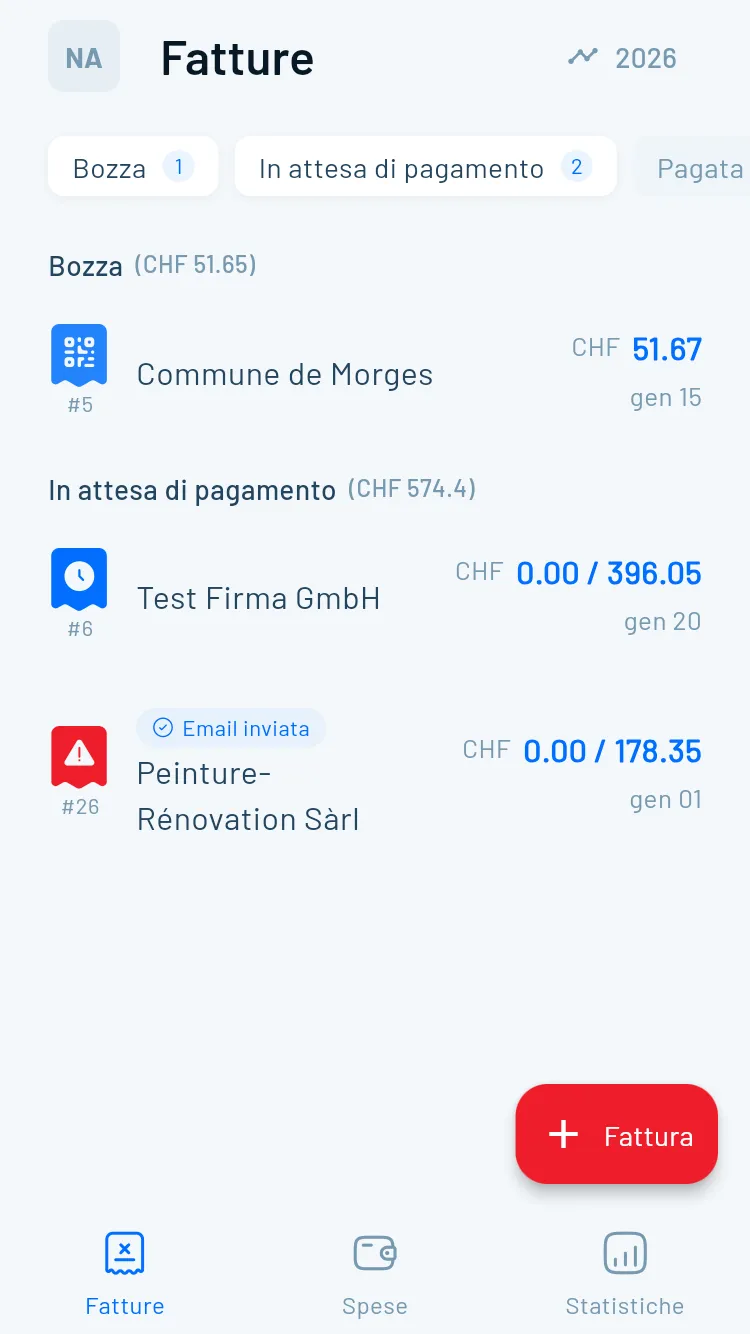
Ogni fattura che invii è un punto di contatto con i tuoi clienti. Un logo professionale sulle tue fatture QR svizzere non è solo questione di estetica: costruisce fiducia, accelera i pagamenti e rafforza il tuo brand ogni volta che un cliente apre la propria casella di posta.
Da ottobre 2022, le aziende svizzere devono utilizzare le fatture QR (QR-Rechnung). Sebbene questa standardizzazione garantisca la conformità, le tue fatture possono comunque riflettere la tua identità di marca unica. Magic Heidi semplifica l'aggiunta del tuo logo alle fatture QR svizzere conformi, richiedendo solo 30 secondi su iPhone, Android, Mac, Windows o Web.
Questo tutorial ti mostra esattamente come personalizzare le tue fatture svizzere con il tuo logo mantenendo la piena conformità agli standard di pagamento svizzeri.
Perché Aggiungere il Logo alle Fatture QR Svizzere?
Il tuo logo non è solo decorazione: è uno strumento aziendale strategico che influenza come i clienti ti percepiscono, quanto velocemente pagano e quanto bene ti ricordano.
Credibilità Professionale
Il tuo logo comunica immediatamente professionalità. Quando i clienti ricevono una fattura con il tuo branding, vedono un'azienda consolidata, non solo un libero professionista qualsiasi.Pagamenti Più Rapidi
Le fatture brandizzate vengono pagate più velocemente. Quando il tuo logo appare in modo coerente, i clienti riconoscono immediatamente la tua attività senza dover verificare il mittente.Maggiore Riconoscibilità
Ogni fattura è un'impressione del brand. Se invii 50 fatture all'anno, sono 50 opportunità per rafforzare la tua identità aziendale.Conformità con Tocco Personale
Le fatture QR svizzere hanno requisiti rigidi, ma la personalizzazione è incoraggiata. Aggiungi il tuo logo mantenendo la piena conformità agli standard di pagamento svizzeri.Requisiti delle Fatture QR Svizzere
Cos'è una Fattura QR Svizzera?
La fattura QR svizzera (QR-Rechnung) ha sostituito le tradizionali polizze di versamento rosse e arancioni il 1° ottobre 2022. Ogni fattura deve ora includere un codice QR standardizzato contenente le informazioni di pagamento.
Il codice QR misura esattamente 46 x 46 mm quando stampato e presenta una croce svizzera al centro. Questa standardizzazione semplifica l'elaborazione dei pagamenti in tutti i sistemi bancari svizzeri.
Elementi Obbligatori Immutabili
Le fatture QR svizzere devono includere:
- Codice QR (46 x 46 mm con croce svizzera)
- Sezione pagamento con dati strutturati
- Informazioni creditore (dettagli della tua attività)
- Importo (se specificato)
- Valuta (CHF o EUR)
- Numero di riferimento (se applicabile)
- Campo informazioni aggiuntive
Questi elementi non possono essere rimossi o modificati significativamente. Garantiscono che le tue fatture funzionino perfettamente con i sistemi e-banking svizzeri.
Dove si Posiziona il Tuo Logo
Il tuo logo appare nella sezione dell'intestazione, separato dalle informazioni di pagamento obbligatorie. Questo posizionamento mantiene la fattura conforme offrendoti il pieno controllo del branding.
La regola chiave: mai coprire o oscurare il codice QR. Posiziona il tuo logo nella sezione superiore, lontano dalla polizza di versamento in fondo.
Magic Heidi gestisce tutto automaticamente. Quando aggiungi il tuo logo, il software lo posiziona correttamente sia per l'aspetto visivo che per la conformità normativa.
Requisiti Logo e Best Practice
Segui queste specifiche per garantire che il tuo logo venga visualizzato perfettamente su ogni fattura, su tutte le piattaforme, sia in formato digitale che stampato.
Formato e Dimensioni
Usa il formato e le dimensioni corrette per una qualità di visualizzazione ottimale su tutte le piattaforme.
- Formato PNG o JPG (PNG consigliato per la trasparenza)
- Minimo 400 pixel di larghezza
- Dimensione file inferiore a 512 KB
- Almeno 300 DPI per la chiarezza di stampa
Colore e Design
Assicurati che il tuo logo appaia professionale e rimanga leggibile alle dimensioni della fattura.
- Spazio colore RGB (non CMYK)
- Alto contrasto con lo sfondo
- Design semplice e scalabile
- Evita loghi con troppo testo
Checklist Qualità
Verifica questi elementi prima del caricamento per garantire i migliori risultati.
- Logo nitido quando ridimensionato
- Coerente con altri materiali del brand
- Nessuno spazio trasparente eccessivo
- Proporzioni standard (quadrato o 2:1)
Tutorial Passo dopo Passo: Cambiare il Logo
Segui questi semplici passaggi per aggiungere il tuo logo a Magic Heidi. Carica una volta e si sincronizza automaticamente su tutti i tuoi dispositivi: iPhone, Android, Mac, Windows e Web.
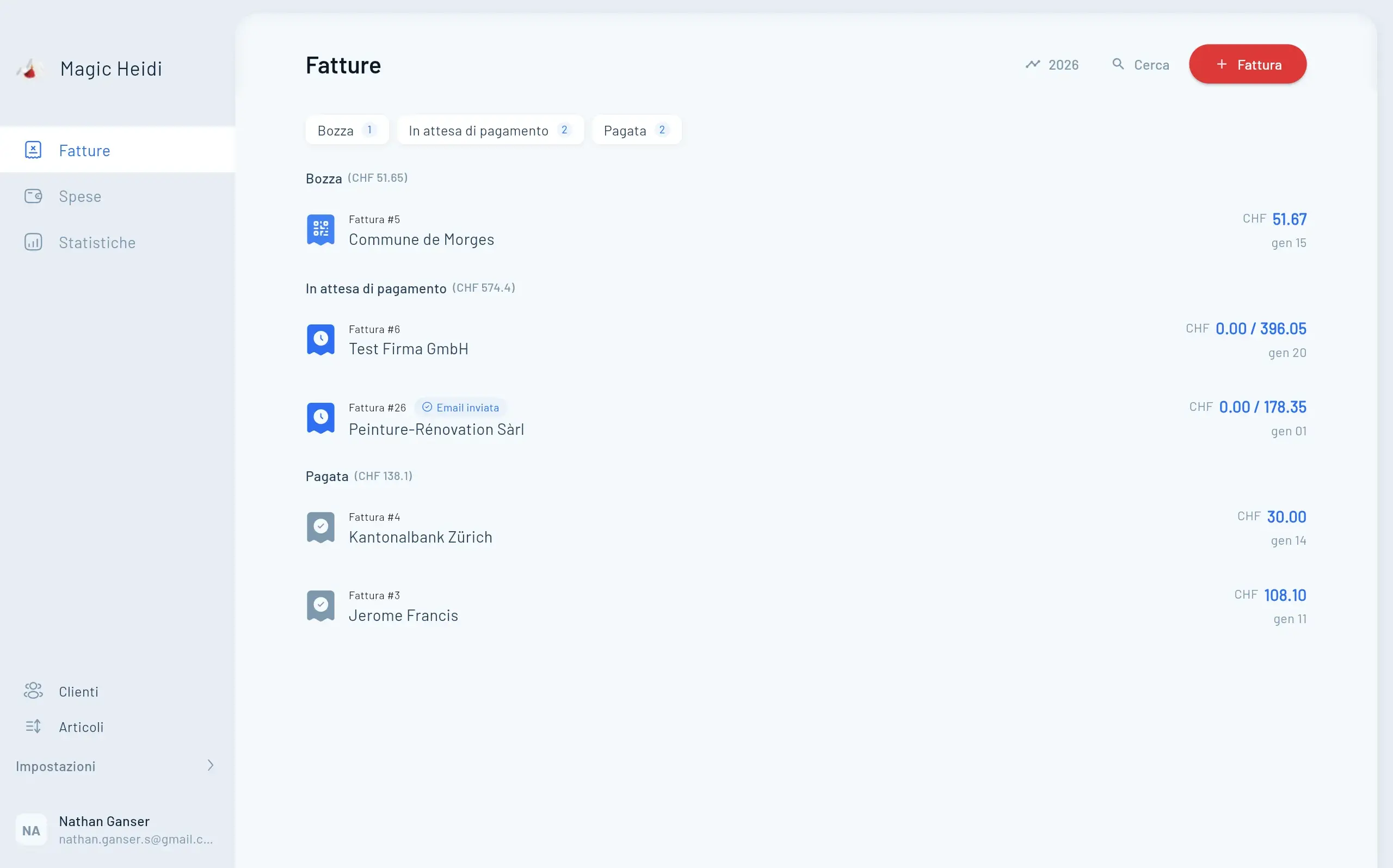
Prerequisiti
Prima di iniziare:
- Prepara il file del logo in formato PNG o JPG
- Verifica la dimensione sia inferiore a 512 KB
- Assicurati delle dimensioni di almeno 400 pixel di larghezza
Per Utenti iPhone e Android
Passo 1: Apri l'app Magic Heidi sul tuo dispositivo mobile.
Passo 2: Tocca l'icona Impostazioni (simbolo ingranaggio) nella barra di navigazione inferiore.
Passo 3: Seleziona Impostazioni Fatture dal menu.
Passo 4: Tocca Logo Azienda o Carica Logo.
Passo 5: Scegli Seleziona da Foto per accedere alla galleria del tuo dispositivo.
Passo 6: Sfoglia e seleziona il file del tuo logo.
Passo 7: L'app carica e posiziona automaticamente il tuo logo. Visualizza l'anteprima del cambiamento istantaneamente.
Passo 8: Tocca Salva per applicare il logo a tutte le fatture future.
Il tuo logo ora appare su ogni nuova fattura che crei. Le fatture precedenti rimangono invariate: solo le nuove fatture mostrano il logo aggiornato.
Per Utenti Mac e Windows
Passo 1: Avvia Magic Heidi sul tuo computer.
Passo 2: Clicca Impostazioni nella barra del menu in alto (Mac) o nella barra laterale sinistra (Windows).
Passo 3: Vai a Personalizzazione Fatture o Branding.
Passo 4: Clicca il pulsante Carica Logo o trascina il file del logo nell'area designata.
Passo 5: Seleziona il file del logo dal tuo computer.
Passo 6: Visualizza l'anteprima del posizionamento del logo su una fattura di esempio mostrata sullo schermo.
Passo 7: Regola il posizionamento se necessario (Magic Heidi solitamente centra automaticamente i loghi per un aspetto ottimale).
Passo 8: Clicca Salva Modifiche o Applica.
Il logo si applica immediatamente al tuo modello di fattura. Crea una fattura di prova per vedere il risultato finale.
Per Utenti Piattaforma Web
Passo 1: Accedi a Magic Heidi su app.magicheidi.com.
Passo 2: Clicca l'icona del tuo profilo o Impostazioni nell'angolo in alto a destra.
Passo 3: Seleziona Impostazioni Fatture dal menu a tendina.
Passo 4: Scorri fino alla sezione Caricamento Logo.
Passo 5: Clicca Scegli File o trascina il tuo logo direttamente nell'area di caricamento.
Passo 6: Seleziona il tuo logo dal file system del computer.
Passo 7: La finestra di anteprima mostra il tuo logo su un modello di fattura.
Passo 8: Se sei soddisfatto del posizionamento, clicca Salva o Aggiorna Logo.
Il tuo logo viene salvato nel tuo account e si sincronizza automaticamente su tutti i dispositivi dove usi Magic Heidi.
Sincronizzazione Automatica tra Dispositivi
Uno dei vantaggi di Magic Heidi: cambi il logo una volta e si aggiorna ovunque.
Carica il tuo logo sul tuo iPhone e appare sul tuo Mac, tablet Android, PC Windows e browser web. Non è necessario caricare più volte o preoccuparsi del controllo versione.
Questa sincronizzazione avviene automaticamente entro pochi secondi, garantendo coerenza su tutte le piattaforme.
Anteprima del Logo sulle Fatture
Verifica sempre come appare il tuo logo prima di inviare fatture ai clienti. Crea una fattura di prova e verifica posizionamento, dimensioni e nitidezza.
Controlla Prima di Inviare
Crea una fattura di prova per visualizzare l'anteprima del posizionamento del logo e dell'aspetto generale.
Verifica Posizionamento
Assicurati che il logo non si sovrapponga alle informazioni del cliente o al codice QR.
Testa Qualità Stampa
Salva come PDF per vedere come apparirà la fattura quando stampata.
Apporta Modifiche
Se necessario, ridimensiona o riposiziona il logo per una visualizzazione ottimale.
Controlla Prima di Inviare
Dopo aver caricato il logo, crea una fattura di prova:
Passo 1: Vai a Crea Fattura o Nuova Fattura.
Passo 2: Inserisci informazioni cliente di esempio e voci.
Passo 3: Clicca Anteprima per vedere la fattura completa con il tuo logo.
Passo 4: Controlla questi elementi:
- Il logo appare nitido e delle dimensioni corrette
- Il logo non si sovrappone alle informazioni del cliente
- Il logo è allineato correttamente nell'intestazione
- Il codice QR rimane libero in fondo
- Il layout generale appare professionale
Passo 5: Se tutto è a posto, salva la fattura come PDF per vedere la versione stampata.
Risoluzione Problemi Comuni
Logo Sfocato o Pixelato
Causa: Bassa risoluzione o dimensioni file ridotte.
Soluzione: Usa una versione ad alta risoluzione del tuo logo. I file originali dovrebbero essere almeno 400 pixel di larghezza e 300 DPI per la qualità di stampa.
Se hai solo un file logo piccolo, chiedi al tuo designer una versione più grande o usa uno strumento di upscaling immagini (anche se ha dei limiti).
Errore "File Troppo Grande"
Causa: Il file del logo supera 512 KB.
Soluzione: Comprimi l'immagine usando:
- TinyPNG (strumento online per file PNG)
- JPEG Optimizer (per file JPG)
- Software di editing immagini come Photoshop o GIMP
La maggior parte dei loghi dovrebbe essere sotto i 100 KB. Se il tuo supera significativamente questo valore, riduci le dimensioni dell'immagine o salva con impostazioni di qualità inferiore.
Errore Formato File Errato
Causa: Stai cercando di caricare un PDF, GIF o altro formato non supportato.
Soluzione: Converti il logo in PNG o JPG:
- Usa un convertitore online (PDF to PNG, ecc.)
- Apri in Photoshop, GIMP o Anteprima (Mac) ed esporta come PNG/JPG
- Chiedi al tuo designer una versione PNG o JPG
Logo Non Visualizzato Dopo Caricamento
Causa: Cache del browser o ritardo di sincronizzazione.
Soluzione:
- Aggiorna la pagina o chiudi e riapri l'app
- Attendi 30-60 secondi per la sincronizzazione tra dispositivi
- Cancella la cache del browser se usi la piattaforma web
- Prova una piattaforma diversa (se funziona su mobile ma non su desktop, il logo è stato caricato con successo—serve solo cancellare la cache)
Se il problema persiste, contatta il supporto Magic Heidi tramite l'app o il sito web.
Logo si Sovrappone al Contenuto Fattura
Causa: Il file del logo include spazio trasparente eccessivo o proporzioni insolite.
Soluzione: Modifica il file del logo in un editor immagini:
- Ritaglia lo spazio trasparente attorno al logo
- Centra il logo in proporzioni standard (quadrato o rettangolo 2:1)
- Ricarica il file modificato
Magic Heidi posiziona i loghi in base alle dimensioni del file immagine, quindi file puliti producono risultati migliori.
Suggerimenti per Personalizzazione Avanzata
Vai oltre la semplice aggiunta del logo. Crea un'esperienza di fatturazione completamente brandizzata che rappresenta perfettamente la tua attività.
Abbina i Colori del Brand
Personalizza la combinazione di colori della fattura per completare il logo e creare un'esperienza di brand coerente.
- Scegli combinazioni di colori predefinite
- Inserisci codici colore esadecimali personalizzati
- Regola intestazione e colori accento
- Mantieni coerenza del brand
Scegli il Template Giusto
Magic Heidi offre diversi template di fattura. Ognuno mostra il tuo logo in modo diverso per adattarsi alla personalità del tuo brand.
- Classico: Logo centrato, layout formale
- Moderno: Allineato a sinistra, design minimalista
- Creativo: Audace con intestazione colorata
- Testa diversi template per trovare quello giusto
Crea Varianti di Template
Servi diversi tipi di clienti con template di fattura personalizzati mantenendo la tua identità di brand principale.
- Clienti corporate: Template conservativo
- Clienti creativi: Template audace
- Clienti internazionali: Template semplificato
- Cambia template in base al pubblico
Domande Frequenti
Quanto spesso posso cambiare il logo?
Tutte le volte che vuoi. Non ci sono limiti. Tuttavia, cambi frequenti confondono i clienti e diluiscono il riconoscimento del brand. Cambia il logo solo quando fai rebranding o aggiornamenti significativi del brand.
Cambiare il logo influisce sulle vecchie fatture?
No. Le fatture precedenti rimangono invariate. Solo le nuove fatture create dopo il cambio di logo mostreranno il logo aggiornato.
Posso usare loghi diversi per clienti diversi?
Non simultaneamente. Magic Heidi usa un logo per account. Se hai bisogno di loghi diversi, considera di creare template di fattura separati con branding diverso, o crea un logo versatile che funzioni per tutti i clienti.
Cosa faccio se non ho un logo?
Puoi creare fatture senza logo. Saranno comunque conformi e professionali. Tuttavia, aggiungere anche un logo semplice (come le tue iniziali in un bel carattere) aumenta significativamente la professionalità. Considera di usare creatori di loghi gratuiti come Canva o assumere un designer su Fiverr se sei pronto a crearne uno.
Il mio logo si stamperà correttamente?
Sì, se segui i requisiti del file (PNG/JPG, 400+ pixel di larghezza, 300 DPI). Magic Heidi genera PDF pronti per la stampa che mantengono la qualità dell'immagine. Visualizza sempre l'anteprima del PDF prima dell'invio per verificare come apparirà la fattura quando stampata.
Posso aggiungere altri elementi di branding oltre al logo?
Sì. Magic Heidi ti permette di personalizzare colori intestazione, colori accento, testo piè di pagina (aggiungi il tuo slogan o tagline) e scelte di carattere (su alcuni template). Esplora le impostazioni di personalizzazione fatture per scoprire tutte le opzioni di branding.
Le Tue Fatture Professionali Iniziano Ora
Aggiungere il logo alle fatture QR svizzere richiede 30 secondi ma crea un'impressione duratura. Il branding professionale costruisce fiducia, accelera i pagamenti e rafforza l'identità aziendale con ogni fattura che invii.