Guida Rapida

La tua prima fattura svizzera passo dopo passo

Configura i dati aziendali, scegli cliente e voci, controlla la fattura e genera il PDF. Dedica tempo alla prima configurazione e alla verifica.

Fatturazione Mobile Magic Heidi

Se sei un libero professionista o un lavoratore autonomo in Svizzera, sai che la fatturazione non è semplice. Codici QR, aliquote IVA, indirizzi strutturati, numerazione sequenziale—e questo prima ancora di inviare la tua prima fattura.

Magic Heidi riunisce fattura, dati cliente e voci in un unico processo. Controlla comunque ogni documento prima dell'invio.

Questa guida descrive il percorso fino al PDF. Le funzioni sono state verificate nel codice locale dell'app, non in un conto di produzione con accesso effettuato. I menu possono cambiare secondo piattaforma e versione. Non promettiamo una verifica fiscale automatica o pagamenti più rapidi.

Cosa Ti Serve Prima di Iniziare

Prima di creare la tua prima fattura, raccogli questi dettagli essenziali. Non preoccuparti—dovrai inserire la maggior parte di queste informazioni solo una volta.

🏢

Info Aziendali

Ragione sociale, indirizzo, telefono, email, numero IVA (se registrato) e IBAN
👤

Dati Cliente

Nome cliente, indirizzo completo in formato strutturato ed email per l'invio
📝

Dettagli Prestazione

Descrizione, data del servizio, prezzo unitario o tariffa oraria e quantità

Verifica IVA: Configura l'IVA secondo la tua registrazione effettiva e la prestazione. La registrazione volontaria è possibile anche sotto la soglia generale di fatturato; l'app non determina il tuo assoggettamento. Verifica la tua situazione presso l'AFC.

Procedura Step-by-Step

Creare la Tua Fattura: 7 Passaggi Semplici

Inserisci dati aziendali, cliente e voci. Prima dell’invio verifica indirizzi, trattamento fiscale, coordinate bancarie e PDF finale.

Passaggio 1

Accedi alla Creazione Fattura

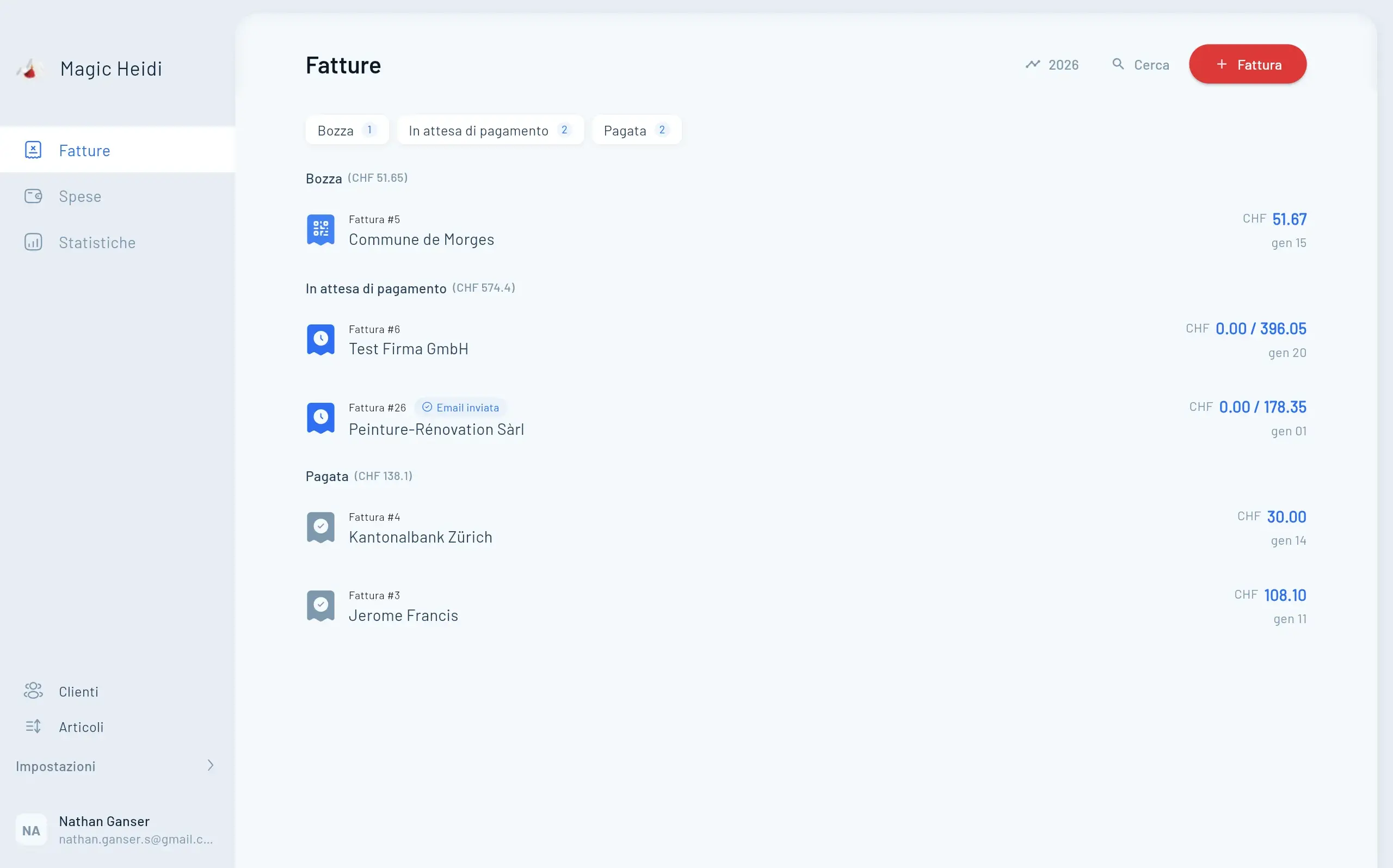
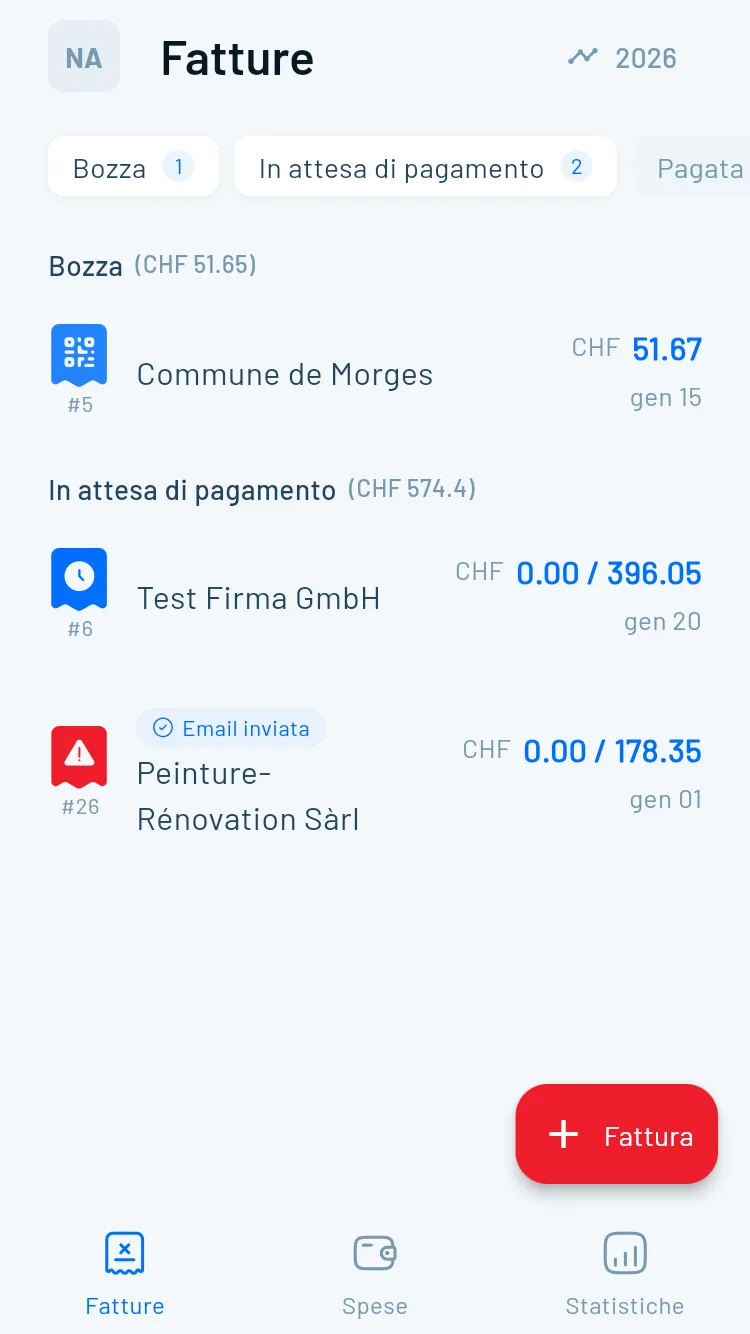
Accedi a Magic Heidi, apri le fatture e usa il pulsante più per crearne una nuova. La disposizione cambia tra desktop e mobile: cerca la funzione, non un angolo preciso dello schermo.

  • Modulo pulito e semplice con solo i campi essenziali
  • Funziona su desktop, tablet e mobile
  • Nessun menu complicato da navigare
Dashboard Fatture Magic Heidi
Passaggio 2

Inserisci i Dati del Cliente

Scegli un cliente salvato o inserisci nome e indirizzo completo. Controlla via, numero civico, CAP, località e paese: l'elaborazione automatica non sostituisce la verifica.

  • Selezione cliente con un clic per clienti abituali
  • Controlla i dati dell'indirizzo prima della creazione
  • Verifica PDF e dati di pagamento prima dell'invio
  • Database clienti salvato per future fatture
Interfaccia Selezione Cliente
Passaggio 3

Aggiungi Voci e Servizi

Inserisci descrizione, quantità e prezzo unitario della prestazione. Gli articoli riutilizzabili possono evitare di digitare nuovamente gli stessi dati.

  • Più righe per fattura
  • Calcoli totali automatici
  • Controllo dell'aliquota per voce quando l'IVA è attivata
  • Opzioni flessibili per quantità e prezzi
Righe Fattura
Passaggio 4

Configura i Dettagli di Pagamento

Scegli il conto adatto alla valuta. La sezione di pagamento Swiss QR richiede dati di conto CH/LI idonei e CHF o EUR; controlla il risultato nel PDF.

  • Generazione automatica codice QR
  • Aggiunta di istruzioni di pagamento nel testo
  • Controllo del conto e del riferimento di pagamento
  • Verifica dei dati QR secondo le specifiche SIX attuali
Pagamento di una QR-fattura
Passaggio 5

Gestisci Correttamente l'IVA

L'app calcola l'IVA a partire dai dati inseriti. Verifica personalmente registrazione effettiva, impostazioni IVA e aliquota applicabile alla prestazione.

  • Calcoli IVA automatici (8,1%, 2,6%, 3,8%)
  • Impostazioni IVA da configurare secondo la registrazione
  • Nessuna determinazione automatica dell'assoggettamento
  • Il tuo numero IVA incluso quando applicabile
Gestione IVA
Passaggio 6

Personalizza la Tua Fattura

Aggiungi il logo e controlla il documento. Puoi creare fatture in tedesco, francese, italiano e inglese.

  • Carica il tuo logo e controllalo nel PDF
  • Numerazione fatture sequenziale automatica
  • Supporto multilingua (4 lingue)
  • Note personalizzate e istruzioni di pagamento
Personalizzazione Fattura
Passaggio 7

Rivedi, Invia e Monitora

Controlla l'anteprima prima dell'invio. Invia per email, scarica il PDF o stampa. Aggiorna lo stato dei pagamenti e verifica le fatture aperte prima di sollecitare.

  • Invio email con un clic
  • Download PDF per invio manuale
  • Dashboard monitoraggio pagamenti
  • Aggiornamento dello stato dopo l'incasso effettivo
Dashboard Monitoraggio Fatture

Cosa controllare prima dell'invio

L'app genera il documento dai tuoi dati. Indirizzi, trattamento fiscale e conto restano sotto la tua responsabilità: un PDF non certifica la conformità legale.

🔒 Verifica dati QR
🏦 Controlla conto
📊 Verifica dati fiscali
🌐 Multilingua
📋
Standard QR-fattura

Usa dati di conto, valuta e indirizzi idonei

✅
Elementi Obbligatori

Controlla data della prestazione, descrizione e IVA

🇨🇭
Archivio proprio

Salva PDF e giustificativi anche nel tuo archivio

💰
Aliquote IVA Corrette

Scegli l'aliquota e la modalità IVA adatte

Domande Frequenti

Tutto Quello Che Devi Sapere

Devo davvero applicare l'IVA?

L'assoggettamento non dipende solo dal fatturato dei servizi in Svizzera. Verifica registrazione, luogo della prestazione ed eccezioni presso l'AFC. Imposta poi numero e aliquote IVA: l'app non verifica autonomamente il tuo stato di registrazione.

Cosa succede se commetto un errore su una fattura?

Correggi l'errore in modo tracciabile e conserva originale e rettifica. Per fatture già inviate o pagate, concorda con il fiduciario il documento necessario. Qui non viene promesso un flusso specifico per le note di credito.

Come pagano i clienti le QR-fatture?

Aprono l'app bancaria e scansionano il codice QR. I dati codificati vengono ripresi nel pagamento. Prima di autorizzarlo, devono controllare beneficiario, importo, IBAN e riferimento.

Posso fatturare in lingue diverse?

Sì. Crea fatture in tedesco, francese, italiano o inglese. I tuoi clienti di Zurigo ricevono fatture in tedesco mentre i clienti di Ginevra ricevono versioni in francese, tutto dallo stesso software.

Come tengo traccia di chi non ha pagato?

Controlla le fatture aperte e confrontale con gli incassi bancari effettivi. Segna un pagamento solo dopo averlo verificato. Questa guida non promette intervalli automatici di sollecito.

E la Tariffa 590 per terapisti complementari?

Questo processo generale non dimostra che la fatturazione secondo la Tariffa 590 sia accettata dagli assicuratori. Fai verificare da uno specialista formulario, posizioni tariffali e dati dei pazienti che puoi trattare prima dell'utilizzo.

Consigli Pro

Fattura Più Velocemente e in Modo Intelligente

Padroneggia queste funzionalità per ottimizzare ulteriormente il tuo flusso di lavoro di fatturazione.

Salva Modelli Cliente

Riutilizza clienti salvati e articoli. Controlla data della prestazione, quantità e prezzi per ogni nuovo incarico.

Converti un preventivo

Nell'editor puoi cambiare il tipo di documento da preventivo a fattura. Ricontrolla data e numero: l'accettazione del preventivo non prova l'incasso.

Fatturazione Mobile

Crea fatture immediatamente dopo aver completato il lavoro, anche dal tuo telefono. Niente attesa fino al ritorno alla scrivania.

Gestione Spese

Fotografa i giustificativi, controlla i suggerimenti IA e completa i dati prima di passarli al fiduciario.

Export Contabilità

Verifica con il fiduciario l'esportazione disponibile e i documenti necessari. Un export non garantisce un'integrazione diretta con ogni sistema.

Multivaluta

Scegli valuta e conto adatto. La sezione Swiss QR è limitata a CHF/EUR; verifica separatamente il trattamento fiscale.

Inizia a Fatturare Come un Professionista Oggi

Configura dati aziendali e conto, crea una fattura di esempio e controlla il PDF. Verifica informazioni e trattamento fiscale prima dell'invio.

Impostazioni aggiuntive: Nell'editor puoi scegliere lingua, valuta e note di intestazione e piè di pagina. Puoi cambiare il tipo di documento tra preventivo e fattura mantenendo le voci; controlla nuovamente data e numero. Un preventivo accettato non è un pagamento ricevuto.

Per l'introduzione guidata con video consulta i tutorial. Per condizioni di prova, quote e fatturazione aggiornate consulta i prezzi. Questa guida non promette uso gratuito illimitato o un tempo fisso di creazione.

Hai bisogno di aiuto per iniziare? Il team di supporto di Magic Heidi parla tedesco, francese, italiano e inglese. Siamo pronti ad aiutarti ad avere successo.