
QR-fatture in bexio: guida pratica

Verifica conto e tipo di riferimento, attiva la sezione QR e controlla il PDF. Questa guida si basa sulla documentazione, non su un nostro conto di prova bexio.

Ufficio svizzero

Controllare le QR-fatture in bexio

Se il codice non appare, verifica impostazioni del conto, riferimento e dati del documento prima di inviare la fattura.

🔍

Impostazioni del conto

Verifica l'attivazione della fattura con codice QR
❌

IBAN e riferimento

Usa una combinazione ammessa dal sistema Swiss QR
👻

PDF senza codice

Controlla il documento finale e i dati necessari
Indirizzi

Verifica gli indirizzi strutturati

La codifica segue specifiche tecniche SIX, distinte dai requisiti fiscali della fattura.

Inserisci indirizzi completi e controlla nel Swiss QR Code i singoli elementi: via, numero civico, CAP, località e paese. Un indirizzo stampato su più righe non dimostra che i dati siano codificati correttamente.

Fanno riferimento le direttive di implementazione SIX attuali e le istruzioni del produttore. Le date precedentemente mescolate — 21/22 novembre 2025, 30 settembre 2026 e 13 novembre 2026 — non vengono presentate come un'unica scadenza legale per ogni fattura. Verifica separatamente anche i modelli di pagamento già salvati.

Capire gli IBAN

IBAN o QR-IBAN: quale serve?

Scegli il conto secondo il tipo di riferimento ammesso, non secondo una promessa generica di automazione.

IBAN ordinario

Un IBAN CH/LI ordinario usa SCOR o NON. Anche SCOR può facilitare la riconciliazione.

QR-IBAN

Ha un QR-IID e si usa con QRR. La riconciliazione richiede anche dati bancari e software adatti.

Tipi di riferimento

Tre tipi di QR-fattura

Il riferimento deve essere compatibile con il conto. Da solo non dimostra un risparmio di tempo o un abbinamento automatico.

TipoRiferimentoConto necessarioImpiego
QRRNumerico di 27 cifreQR-IBANSupporto alla riconciliazione
SCORISO 11649, inizia con RFIBAN ordinario CH/LIRiferimento creditore strutturato
NONNessun riferimento strutturatoIBAN ordinario CH/LIPagamento senza riferimento strutturato
Configurazione

Configurare le QR-fatture in quattro passi

Controlla la configurazione del conto e poi il documento effettivamente generato.

Passo 1

Configura il conto

Controlla i dati del conto e il metodo di pagamento desiderato.

  • Apri la sezione banking e seleziona il conto interessato
  • Aggiungi un conto o modifica quello esistente
  • Inserisci l'IBAN completo e segui la verifica del formato
  • Salva e controlla i dati dell'intestatario
Controllo dei dati bancari per la fatturazione
Passo 2

Attiva il codice QR

La guida tedesca di bexio chiama la funzione «Rechnung mit QR-Code»; l'etichetta cambia con la lingua.

  • Seleziona il conto nella sezione banking
  • Apri la modifica del conto bancario
  • Attiva la fattura con codice QR sotto i dati bancari
  • Scegli QRR solo con QR-IBAN; con IBAN ordinario CH/LI usa SCOR o NON
Controllo della sezione di pagamento QR
Passo 3

Crea la fattura

La pagina della sezione di pagamento dipende dal documento: verifica il PDF, non una pagina fissa.

  • Apri la sezione vendite e crea una nuova fattura
  • Seleziona o crea il contatto
  • Aggiungi voci, quantità e prezzi
  • Salva e apri la stampa o il PDF
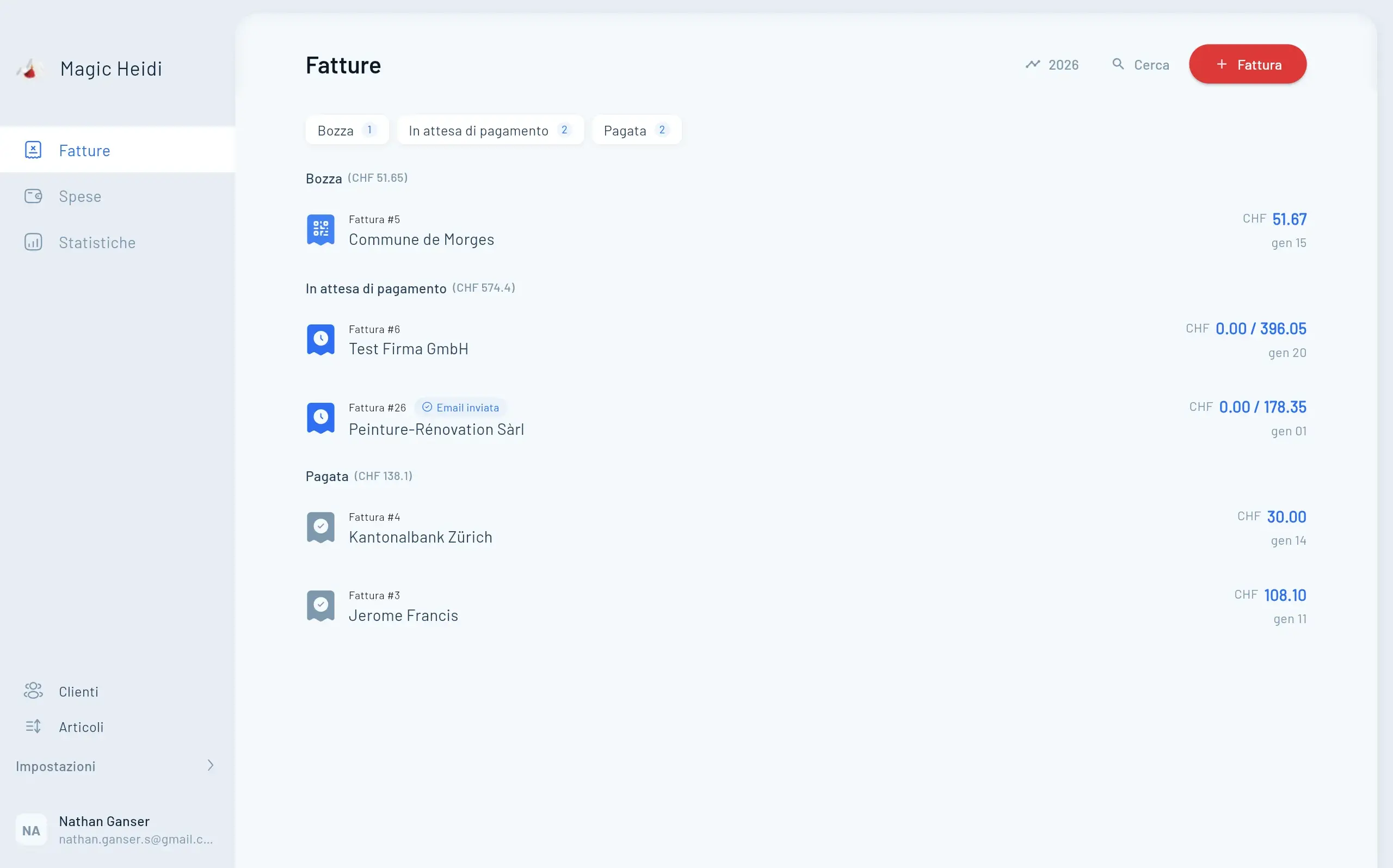
Elenco delle fatture
Passo 4

Verifica gli indirizzi

Controlla i dati strutturati secondo le specifiche SIX attuali e le disposizioni transitorie.

  • Verifica via e numero civico come elementi distinti nei dati
  • Controlla CAP e località separati
  • Includi il paese previsto
  • Correggi dati incompleti o codifiche non ammesse prima dell'invio
Controllo dei dati prima dell'invio
Problemi comuni

Risoluzione dei problemi

Parti dal messaggio effettivo e dalla configurazione, senza modifiche casuali.

Codice QR assente

Verifica attivazione, conto scelto, riferimento ammesso e completezza dei dati.

Pagina vuota

Controlla il PDF e la guida di impaginazione. Comunica modello e documento al supporto.

Pagamento rifiutato

Controlla indirizzi e condizioni attuali di accettazione. Non si deduce una commissione fissa.

Errore IBAN

Ricontrolla IBAN completo, intestatario e messaggio di validazione del formato.

Fonti e pacchetti

La guida bexio alla fattura con codice QR descrive l'attivazione sotto i dati bancari. Per l'aspetto del documento consulta la guida alla personalizzazione delle QR-fatture. Verifica le istruzioni attuali per la tua configurazione.

Le vecchie tabelle dei prezzi e i confronti tra abbonamenti con periodi diversi non sono un'offerta aggiornata. Confronta i pacchetti bexio ed eventualmente i prezzi Magic Heidi sullo stesso periodo, considerando IVA e funzioni necessarie.

Trasparenza: Magic Heidi è un concorrente. Questa guida non presenta una classifica di velocità misurata. Verifica delle fonti: 1° novembre 2026. Il corretto inserimento dei dati bancari è necessario anche in Magic Heidi: non promettiamo QR-fatture valide senza configurazione.

FAQ

Domande frequenti

Il codice QR è obbligatorio sulle fatture svizzere?

No, non su ogni fattura. Dal 1° ottobre 2022 le vecchie polizze rosse e arancioni non sono più accettate: se alleghi una sezione di pagamento, usa quella QR. Una fattura con il solo IBAN resta possibile.

Posso usare un IBAN ordinario?

Sì, un IBAN ordinario CH/LI si usa con SCOR o NON. QRR richiede un QR-IBAN. La riconciliazione automatica dipende anche dai dati bancari e dalla configurazione del software.

Cosa succede se ci sono errori?

Il pagamento può essere rifiutato e il cliente può doverti chiedere una fattura corretta. Controlla PDF e dati QR prima dell'invio.

bexio supporta più lingue?

Verifica separatamente interfaccia e lingua del documento nel tuo conto. Una lingua disponibile per la fattura non dimostra la traduzione completa di tutte le funzioni.

Come ottengo un QR-IBAN?

Contatta direttamente la banca. Condizioni e attivazione dipendono dall'istituto: non presumere che sia sempre gratuito.

Vuoi confrontare le QR-fatture?

Prova lo stesso caso in Magic Heidi con dati bancari e indirizzi adatti. Anche qui controlla la sezione di pagamento generata.