Magic Heidi
 Como Alterar o Seu Logotipo nas Faturas QR Suíças
Adicione o seu logotipo às faturas QR suíças em 30 segundos com Magic Heidi. Tutorial passo a passo para todas as plataformas. Branding profissional simplificado.
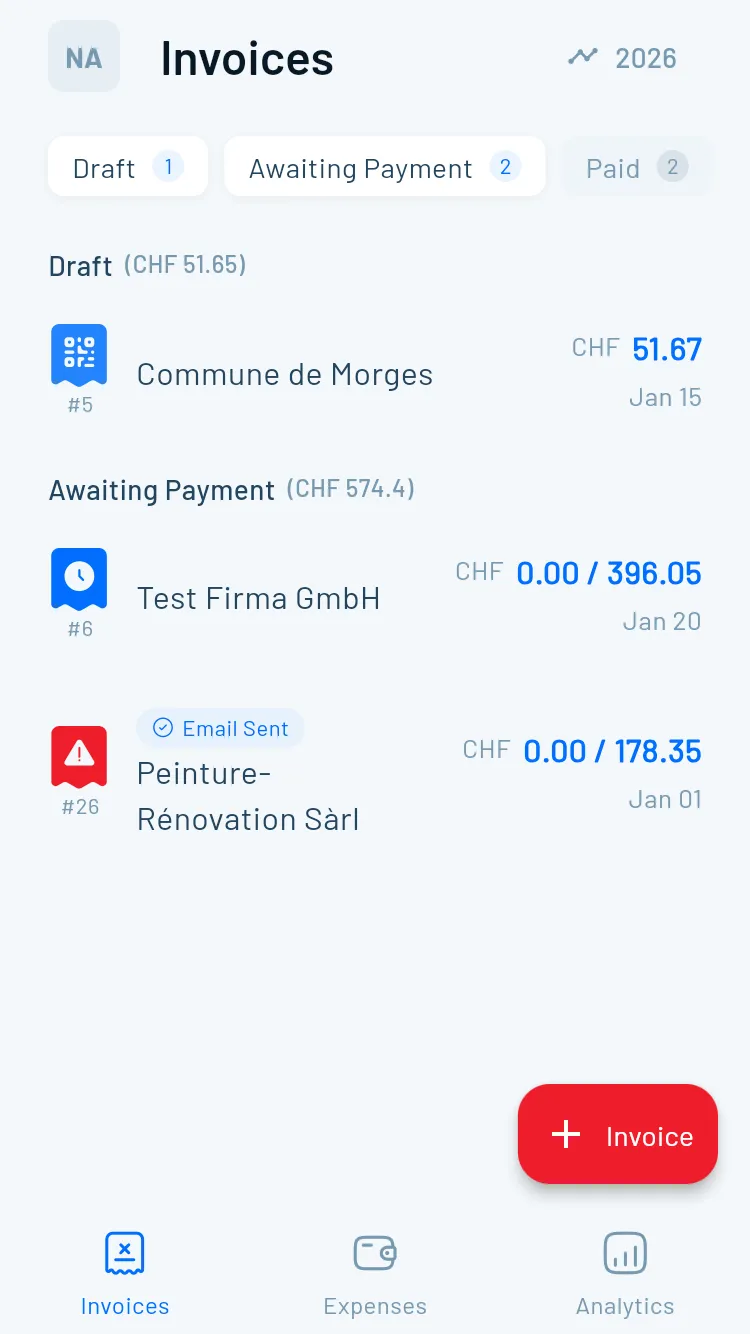
Cada fatura que você envia é um ponto de contato com seus clientes. Um logotipo profissional nas suas faturas QR suíças não apenas fica bonito—gera confiança, acelera o pagamento e reforça sua marca sempre que um cliente abre o e-mail.
Desde outubro de 2022, empresas suíças devem usar faturas QR (QR-Rechnung). Embora essa padronização garanta conformidade, suas faturas ainda podem refletir a identidade única da sua marca. Magic Heidi torna simples adicionar seu logotipo às faturas QR suíças em conformidade, levando apenas 30 segundos no iPhone, Android, Mac, Windows ou Web.
Este tutorial mostra exatamente como personalizar suas faturas suíças com seu logotipo mantendo total conformidade com os padrões de pagamento suíços.
Por Que Adicionar Seu Logotipo às Faturas QR Suíças?
Seu logotipo não é apenas decoração—é uma ferramenta estratégica que impacta como os clientes percebem você, quão rápido pagam e quão bem se lembram de você.
Credibilidade Profissional
Seu logotipo comunica profissionalismo instantaneamente. Quando clientes recebem uma fatura com sua marca, veem um negócio estabelecido, não apenas mais um freelancer.Pagamentos Mais Rápidos
Faturas com marca são pagas mais rápido. Quando seu logotipo aparece consistentemente, clientes reconhecem imediatamente seu negócio sem precisar verificar o remetente.Reconhecimento de Marca Forte
Cada fatura é uma impressão de marca. Se você envia 50 faturas por ano, são 50 oportunidades de reforçar sua identidade de marca.Conformidade Legal com Toque Pessoal
Faturas QR suíças têm requisitos rigorosos, mas a personalização é incentivada. Adicione seu logotipo mantendo total conformidade com os padrões de pagamento suíços.Entendendo os Requisitos das Faturas QR Suíças
O Que é uma Fatura QR Suíça?
A fatura QR suíça (QR-Rechnung) substituiu os tradicionais boletos de pagamento vermelhos e laranja em 1º de outubro de 2022. Toda fatura agora deve incluir um código QR padronizado contendo informações de pagamento.
O código QR mede exatamente 46 x 46 mm quando impresso e apresenta uma cruz suíça no centro. Essa padronização simplifica o processamento de pagamentos nos sistemas bancários suíços.
Elementos Obrigatórios Que Não Podem Ser Alterados
As faturas QR suíças devem incluir:
- Código QR (46 x 46 mm com cruz suíça)
- Seção de pagamento com dados estruturados
- Informações do credor (dados da sua empresa)
- Valor (se especificado)
- Moeda (CHF ou EUR)
- Número de referência (se aplicável)
- Campo de informações adicionais
Esses elementos não podem ser removidos ou alterados significativamente. Eles garantem que suas faturas funcionem perfeitamente com os sistemas de e-banking suíços.
Onde Seu Logotipo Se Encaixa
Seu logotipo aparece na seção do cabeçalho, separada das informações obrigatórias de pagamento. Esse posicionamento mantém sua fatura em conformidade enquanto lhe dá controle total sobre a marca.
A regra principal: nunca cubra ou obscureça o código QR. Coloque seu logotipo na seção superior, longe do boleto de pagamento na parte inferior.
Magic Heidi cuida disso automaticamente. Quando você adiciona seu logotipo, o software o posiciona corretamente para apelo visual e conformidade regulatória.
Requisitos e Melhores Práticas
Siga estas especificações para garantir que seu logotipo seja exibido perfeitamente em cada fatura, em todas as plataformas, nos formatos digital e impresso.
Formato e Tamanho
Use o formato e dimensões corretos para qualidade de exibição ideal em todas as plataformas.
- Formato PNG ou JPG (PNG recomendado para transparência)
- Mínimo de 400 pixels de largura
- Tamanho de arquivo menor que 512 KB
- Pelo menos 300 DPI para clareza na impressão
Cor e Design
Garanta que seu logotipo pareça profissional e permaneça legível no tamanho da fatura.
- Espaço de cor RGB (não CMYK)
- Alto contraste com o fundo
- Design simples e escalável
- Evite logotipos com muito texto
Checklist de Qualidade
Verifique estes elementos antes de fazer upload para garantir os melhores resultados.
- Logotipo está claro quando reduzido
- Consistente com outros materiais da marca
- Sem espaço transparente excessivo
- Proporção padrão (quadrado ou 2:1)
Tutorial Passo a Passo: Alterando Seu Logotipo
Siga estes passos simples para adicionar seu logotipo ao Magic Heidi. Faça upload uma vez e ele sincroniza automaticamente em todos os seus dispositivos—iPhone, Android, Mac, Windows e Web.
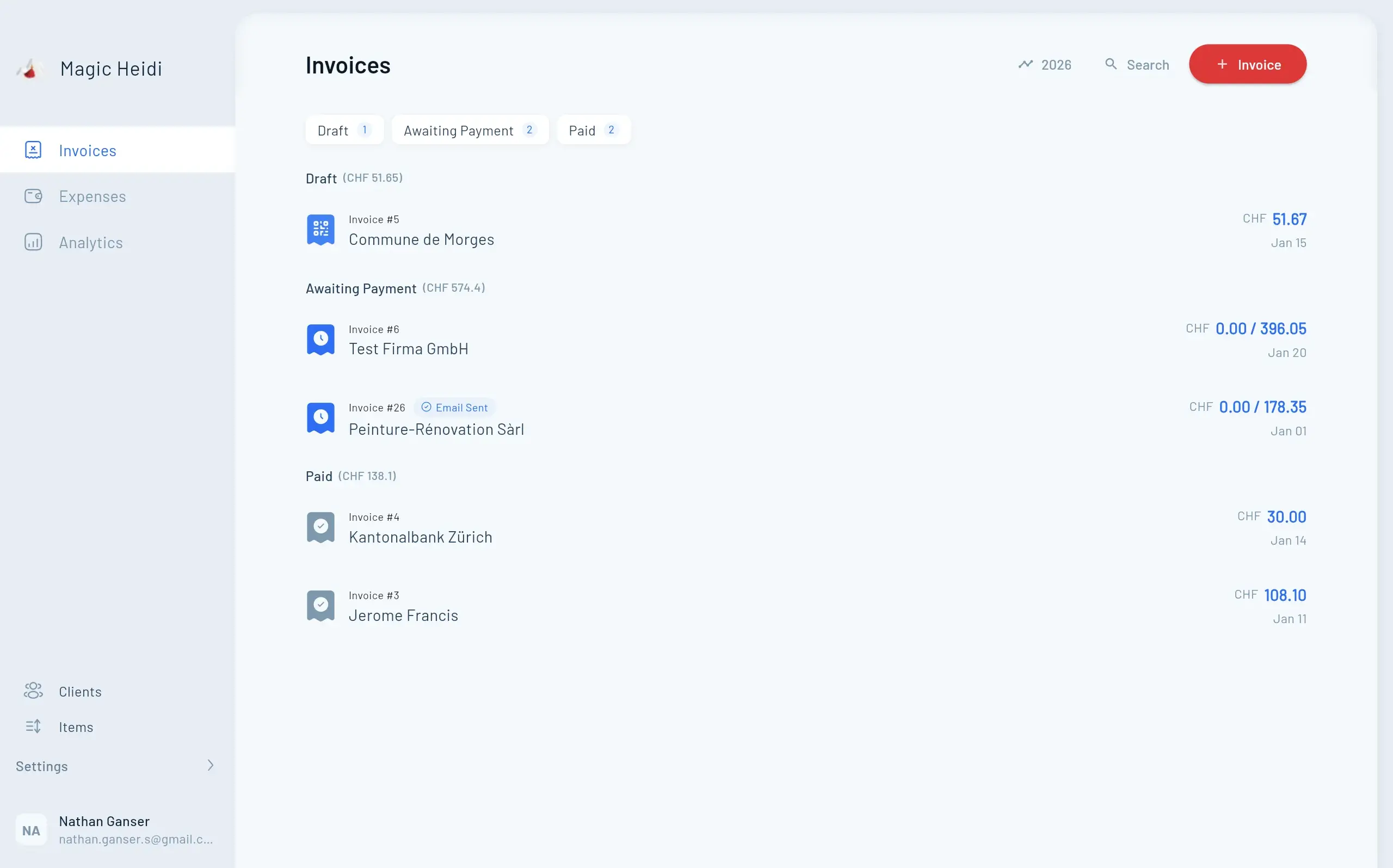
Pré-requisitos
Antes de começar:
- Tenha seu arquivo de logotipo pronto em formato PNG ou JPG
- Verifique o tamanho do arquivo é menor que 512 KB
- Garanta que as dimensões sejam pelo menos 400 pixels de largura
Para Usuários de iPhone e Android
Passo 1: Abra o aplicativo Magic Heidi no seu dispositivo móvel.
Passo 2: Toque no ícone Configurações (símbolo de engrenagem) na barra de navegação inferior.
Passo 3: Selecione Configurações de Fatura no menu.
Passo 4: Toque em Logotipo da Empresa ou Carregar Logotipo.
Passo 5: Escolha Selecionar das Fotos para acessar a biblioteca de fotos do seu dispositivo.
Passo 6: Navegue e selecione seu arquivo de logotipo.
Passo 7: O aplicativo faz upload e posiciona seu logotipo automaticamente. Visualize a alteração instantaneamente.
Passo 8: Toque em Salvar para aplicar o logotipo a todas as faturas futuras.
Seu logotipo agora aparece em cada nova fatura que você criar. Faturas anteriores permanecem inalteradas—apenas novas faturas exibem o logotipo atualizado.
Para Usuários de Mac e Windows
Passo 1: Inicie o Magic Heidi no seu computador.
Passo 2: Clique em Configurações na barra de menu superior (Mac) ou barra lateral esquerda (Windows).
Passo 3: Navegue até Personalização de Fatura ou Marca.
Passo 4: Clique no botão Carregar Logotipo ou arraste e solte seu arquivo de logotipo na área designada.
Passo 5: Selecione seu arquivo de logotipo do seu computador.
Passo 6: Visualize o posicionamento do logotipo em uma fatura modelo exibida na tela.
Passo 7: Ajuste o posicionamento se necessário (Magic Heidi geralmente centraliza logotipos automaticamente para aparência ideal).
Passo 8: Clique em Salvar Alterações ou Aplicar.
O logotipo se aplica imediatamente ao seu modelo de fatura. Crie uma fatura de teste para ver o resultado final.
Para Usuários da Plataforma Web
Passo 1: Faça login no Magic Heidi em app.magicheidi.com.
Passo 2: Clique no ícone do seu perfil ou Configurações no canto superior direito.
Passo 3: Selecione Configurações de Fatura no menu suspenso.
Passo 4: Role até a seção Upload de Logotipo.
Passo 5: Clique em Escolher Arquivo ou arraste seu logotipo diretamente para a área de upload.
Passo 6: Selecione seu logotipo do sistema de arquivos do seu computador.
Passo 7: A janela de visualização mostra seu logotipo em um modelo de fatura.
Passo 8: Se estiver satisfeito com o posicionamento, clique em Salvar ou Atualizar Logotipo.
Seu logotipo é salvo na sua conta e sincroniza automaticamente em todos os dispositivos onde você usa Magic Heidi.
Sincronização Automática Entre Dispositivos
Uma das vantagens do Magic Heidi: altere seu logotipo uma vez e ele atualiza em todos os lugares.
Faça upload do seu logotipo no seu iPhone e ele aparece no seu Mac, tablet Android, PC Windows e navegador web. Sem necessidade de fazer upload várias vezes ou se preocupar com controle de versão.
Essa sincronização acontece automaticamente em segundos, garantindo consistência em todas as plataformas.
Visualizando Seu Logotipo nas Faturas
Sempre verifique como seu logotipo fica antes de enviar faturas aos clientes. Crie uma fatura de teste e verifique posicionamento, tamanho e clareza.
Verifique Antes de Enviar
Crie uma fatura de teste para visualizar o posicionamento do logotipo e aparência geral.
Verifique o Posicionamento
Garanta que seu logotipo não sobreponha informações do cliente ou o código QR.
Teste a Qualidade de Impressão
Salve como PDF para ver como sua fatura ficará quando impressa.
Faça Ajustes
Se necessário, redimensione ou reposicione seu logotipo para exibição ideal.
Verifique Antes de Enviar
Após fazer upload do seu logotipo, crie uma fatura de teste:
Passo 1: Vá para Criar Fatura ou Nova Fatura.
Passo 2: Preencha informações de cliente e itens de exemplo.
Passo 3: Clique em Visualizar para ver a fatura completa com seu logotipo.
Passo 4: Verifique estes elementos:
- Logotipo aparece claro e com tamanho adequado
- Logotipo não sobrepõe informações do cliente
- Logotipo alinha corretamente no cabeçalho
- Código QR permanece desobstruído na parte inferior
- Layout geral parece profissional
Passo 5: Se tudo estiver correto, salve a fatura como PDF para ver a versão de impressão.
Solucionando Problemas Comuns
Logotipo Aparece Borrado ou Pixelado
Causa: Baixa resolução ou dimensões pequenas do arquivo.
Solução: Use uma versão de maior resolução do seu logotipo. Arquivos fonte devem ter pelo menos 400 pixels de largura e 300 DPI para qualidade de impressão.
Se você tem apenas um arquivo pequeno, peça ao seu designer uma versão maior, ou use uma ferramenta de upscaling de imagem (embora isso tenha limites).
Erro "Arquivo Muito Grande"
Causa: Seu arquivo de logotipo excede 512 KB.
Solução: Comprima sua imagem usando:
- TinyPNG (ferramenta online para arquivos PNG)
- JPEG Optimizer (para arquivos JPG)
- Software de edição de imagem como Photoshop ou GIMP
A maioria dos logotipos deve ter menos de 100 KB. Se o seu exceder significativamente isso, reduza as dimensões da imagem ou salve com configurações de qualidade mais baixas.
Erro de Formato de Arquivo Incorreto
Causa: Você está tentando fazer upload de um PDF, GIF ou outro formato não suportado.
Solução: Converta seu logotipo para PNG ou JPG:
- Use um conversor online (PDF para PNG, etc.)
- Abra no Photoshop, GIMP ou Preview (Mac) e exporte como PNG/JPG
- Peça ao seu designer uma versão PNG ou JPG
Logotipo Não Aparece Após Upload
Causa: Cache do navegador ou atraso na sincronização.
Solução:
- Atualize a página ou feche e reabra o aplicativo
- Aguarde 30-60 segundos para sincronização entre dispositivos
- Limpe o cache do navegador se estiver usando a plataforma web
- Tente uma plataforma diferente (se funcionar no celular mas não no desktop, o logotipo foi carregado com sucesso—apenas precisa limpar o cache)
Se o problema persistir, entre em contato com o suporte do Magic Heidi através do aplicativo ou site.
Logotipo Sobrepõe o Conteúdo da Fatura
Causa: Arquivo de logotipo inclui espaço transparente excessivo ou proporção incomum.
Solução: Edite seu arquivo de logotipo em um editor de imagem:
- Corte o espaço transparente ao redor do logotipo
- Centralize o logotipo em uma proporção padrão (quadrado ou retângulo 2:1)
- Faça novo upload do arquivo ajustado
Magic Heidi posiciona logotipos com base nas dimensões do arquivo de imagem, então arquivos limpos produzem melhores resultados.
Dicas de Personalização Avançada
Vá além de apenas adicionar seu logotipo. Crie uma experiência de fatura totalmente personalizada que representa perfeitamente seu negócio.
Combine as Cores da Sua Marca
Personalize o esquema de cores da sua fatura para complementar seu logotipo e criar uma experiência de marca coesa.
- Escolha esquemas de cores predefinidos
- Insira códigos de cor hexadecimais personalizados
- Ajuste cores do cabeçalho e de destaque
- Mantenha consistência da marca
Escolha o Modelo Ideal
Magic Heidi oferece múltiplos modelos de fatura. Cada um exibe seu logotipo de forma diferente para combinar com a personalidade da sua marca.
- Clássico: Logotipo centralizado, layout formal
- Moderno: Alinhado à esquerda, design minimalista
- Criativo: Ousado com cabeçalho colorido
- Teste diferentes modelos para encontrar o seu
Crie Variações de Modelo
Atenda diferentes tipos de clientes com modelos de fatura personalizados mantendo sua identidade central de marca.
- Clientes corporativos: Modelo conservador
- Clientes criativos: Modelo ousado
- Clientes internacionais: Modelo simplificado
- Alterne modelos conforme o público
Perguntas Frequentes
Com que frequência posso alterar meu logotipo?
Quantas vezes quiser. Não há limite. No entanto, mudanças frequentes confundem clientes e diluem o reconhecimento da marca. Altere seu logotipo apenas ao fazer rebranding ou atualizações significativas da marca.
Alterar meu logotipo afeta faturas antigas?
Não. Faturas anteriores permanecem inalteradas. Apenas novas faturas criadas após a alteração do logotipo exibirão o logotipo atualizado.
Posso usar logotipos diferentes para clientes diferentes?
Não simultaneamente. Magic Heidi usa um logotipo por conta. Se precisar de logotipos diferentes, considere criar modelos de fatura separados com marcas diferentes, ou crie um logotipo versátil que funcione para todos os clientes.
E se eu não tiver um logotipo?
Você pode criar faturas sem logotipo. Elas ainda estarão em conformidade e serão profissionais. No entanto, adicionar mesmo um logotipo simples (como suas iniciais em uma fonte bonita) aumenta significativamente o profissionalismo. Considere usar criadores de logotipo gratuitos como Canva ou contratar um designer no Fiverr se estiver pronto para criar um.
Meu logotipo será impresso corretamente?
Sim, se você seguir os requisitos de arquivo (PNG/JPG, 400+ pixels de largura, 300 DPI). Magic Heidi gera PDFs prontos para impressão que mantêm a qualidade da imagem. Sempre visualize o PDF antes de enviar para verificar como sua fatura ficará quando impressa.
Posso adicionar outros elementos de marca além do logotipo?
Sim. Magic Heidi permite personalizar cores do cabeçalho, cores de destaque, texto do rodapé (adicione seu slogan ou frase de efeito) e escolhas de fonte (em alguns modelos). Explore as configurações de personalização de fatura para descobrir todas as opções de marca.
Suas Faturas Profissionais Começam Agora
Adicionar seu logotipo às faturas QR suíças leva 30 segundos, mas causa uma impressão duradoura. Marca profissional gera confiança, acelera pagamentos e reforça sua identidade comercial a cada fatura que você envia.