 Magic Heidi
 Connecter votre banque à bexio : Guide complet 2026
Automatisez le rapprochement des paiements pour plus de 90 000 PME suisses. Associez automatiquement les paiements entrants aux factures ouvertes avec bLink—la méthode moderne et sécurisée pour connecter votre banque.
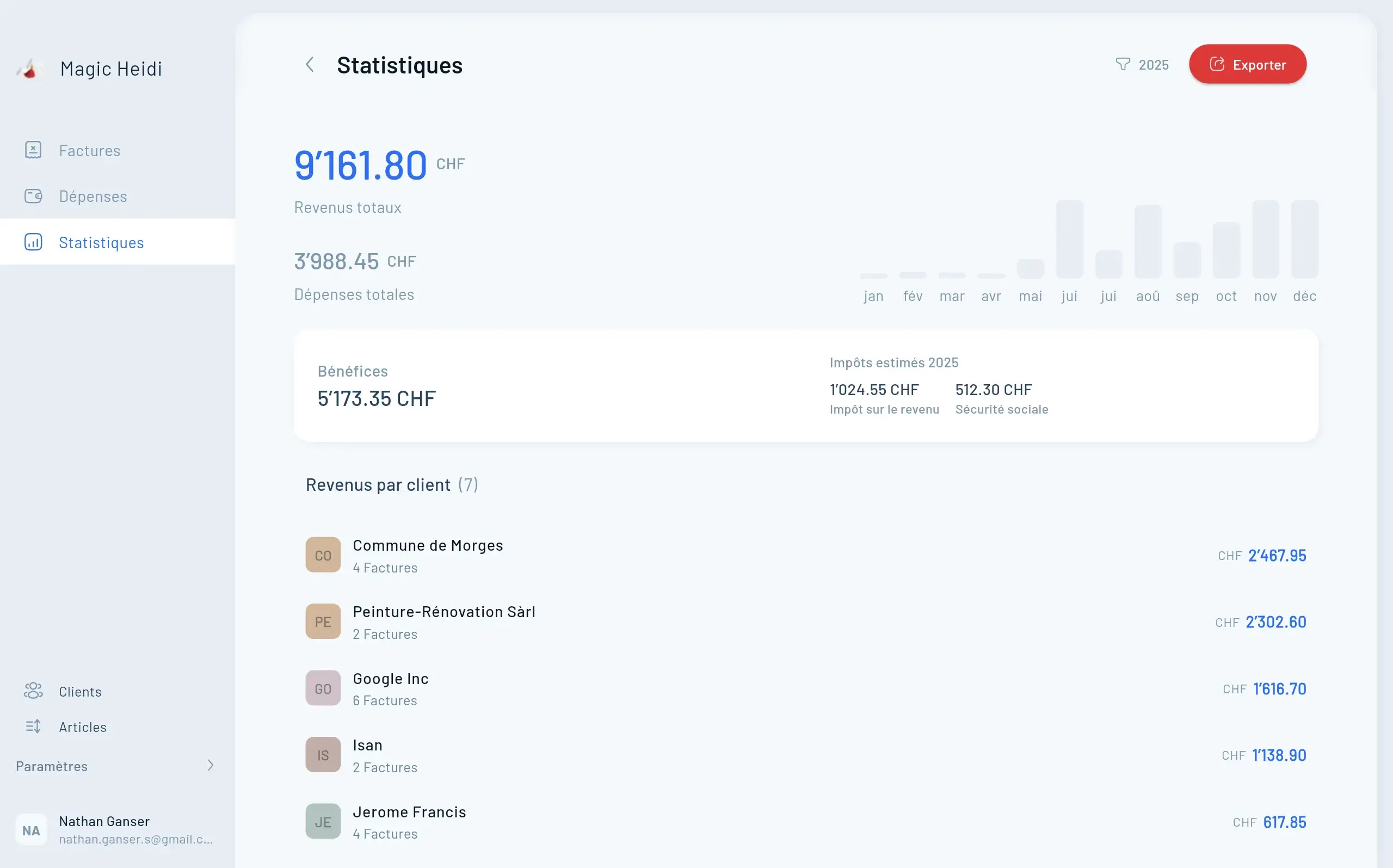
Marquer manuellement les factures comme payées fait perdre des heures chaque mois. Pour les 90 000+ PME suisses utilisant bexio, connecter votre compte bancaire automatise cette tâche fastidieuse—en associant automatiquement les paiements entrants aux factures ouvertes.
Ce guide couvre tout ce que vous devez savoir sur la connexion des banques suisses à bexio, y compris la méthode moderne bLink, l'import manuel de fichiers CAMT et le dépannage des problèmes courants.
Pourquoi connecter votre compte bancaire à bexio ?
Avant d'entrer dans les détails techniques, voici ce que vous gagnez :
Rapprochement automatique des paiements - Les factures sont marquées "payées" dès que l'argent arrive sur votre compte. Plus besoin de croiser relevés bancaires et liste de factures.
Gain de temps - Les utilisateurs bexio rapportent 40% de temps en moins sur les tâches comptables et 41% de traitement des commandes plus rapide.
Vue financière en temps réel - Consultez votre trésorerie réelle sans vous connecter séparément à l'e-banking.
Réduction des erreurs - Éliminez les erreurs de saisie manuelle qui causent des problèmes de rapprochement.
Rappels automatisés - Le système sait quelles factures sont vraiment en retard versus payées mais pas encore enregistrées.
Comprendre l'infrastructure bancaire de bexio
bexio se connecte aux banques suisses via bLink, la plateforme d'open banking de SIX Group. C'est la même infrastructure sécurisée utilisée dans les services financiers suisses—avec authentification OAuth où vous autorisez l'accès directement via le portail de votre banque.
Sécurité bancaire
L'authentification OAuth signifie que bexio ne voit jamais votre mot de passe90+ banques suisses
UBS, PostFinance, ZKB, Raiffeisen et banques cantonalesSynchronisation nocturne
Rapprochement automatique de tous les paiements chaque nuitQu'est-ce qui rend bLink différent ?
Contrairement aux anciennes méthodes qui exigeaient de partager vos identifiants bancaires avec le logiciel comptable, bLink utilise l'authentification OAuth. Vous autorisez l'accès directement via le portail e-banking de votre banque—bexio ne voit jamais votre mot de passe.
Vos données de transaction sont chiffrées selon les standards de sécurité bancaire suisse. Vous pouvez révoquer l'accès à tout moment via les paramètres e-banking de votre banque, vous donnant un contrôle total.
L'infrastructure bLink "nous permet de standardiser et de stabiliser davantage l'échange de données avec les banques," selon la documentation technique de bexio. Cela répond aux problèmes de fiabilité de connexion que certains utilisateurs rencontraient avec les anciens systèmes.
Quelles banques suisses fonctionnent avec bexio ?
bexio prend en charge pratiquement toutes les grandes institutions financières suisses via bLink :
Banques nationales : UBS (avec intégration améliorée), Credit Suisse, PostFinance
Banques cantonales : Zürcher Kantonalbank (ZKB), Banque Cantonale Vaudoise (BCV), St.Galler Kantonalbank, Thurgauer Kantonalbank, Banque Cantonale du Jura, et la plupart des autres banques cantonales
Banques régionales : Raiffeisen, Valiant, et 90+ institutions supplémentaires
Si votre banque n'est pas listée, l'import manuel de fichiers CAMT fonctionne avec toute banque suisse fournissant des fichiers de relevés ISO 20022.
Connexion directe bLink (5-10 minutes)
La méthode la plus rapide et sécurisée. Votre banque reste connectée et se synchronise automatiquement chaque nuit. Aucun téléchargement manuel requis.
Processus de configuration général
Étape 1 : Accéder à la section Banque dans bexio
Connectez-vous à votre compte bexio et allez dans Banque > Comptes bancaires depuis le menu principal. Cliquez sur "Connecter un compte bancaire" ou "Ajouter un compte bancaire".
Étape 2 : Sélectionner votre banque
Choisissez votre banque dans la liste des institutions prises en charge. bexio vous redirigera pour vous authentifier via le portail e-banking de votre banque.
Étape 3 : Autoriser dans l'e-banking
Connectez-vous à votre e-banking avec vos identifiants habituels (sans jamais les saisir dans bexio). Votre banque affichera les données auxquelles bexio demande l'accès—généralement l'historique des transactions et le solde du compte.
Vérifiez les permissions et approuvez la connexion. Cette autorisation est généralement traitée en quelques minutes.
Étape 4 : Sélectionner les comptes
De retour dans bexio, choisissez quels comptes bancaires synchroniser. Si vous avez plusieurs comptes (compte courant, épargne, carte de crédit), sélectionnez uniquement ceux pertinents pour votre comptabilité bexio.
Étape 5 : Synchronisation initiale
bexio importera votre historique de transactions récent. Vérifiez ces transactions initiales pour vous assurer que tout s'est importé correctement.
Instructions spécifiques par banque
Utilisateurs UBS : Démarrez le processus de connexion dans l'e-banking UBS, pas dans bexio. Naviguez vers "Offres > Logiciels d'entreprise PME" et cliquez sur "Activer maintenant". Puis complétez le flux d'autorisation et liez à bexio.
Utilisateurs PostFinance : Les connexions PostFinance passent par le flux bLink standard. En cas de problème, assurez-vous d'utiliser l'interface e-banking entreprise, pas le portail bancaire personnel.
Banques cantonales : La plupart des banques cantonales suivent le processus bLink standard. Certaines petites banques cantonales peuvent nécessiter l'import manuel de fichiers CAMT—consultez la liste des banques bexio si vous rencontrez des erreurs de connexion.
Maintenance de la connexion
Une fois connecté, bexio effectue un rapprochement nocturne de tous les paiements. Vos données bancaires se synchronisent automatiquement—aucune intervention manuelle nécessaire.
La connexion reste active jusqu'à ce que vous la révoquiez via les paramètres e-banking de votre banque. Vous pouvez vous déconnecter et reconnecter à tout moment sans perte de données.
Import manuel de fichiers CAMT
Votre option de secours quand la connexion directe n'est pas disponible ou si vous préférez un contrôle maximal sur les données entrant dans bexio. Parfait pour les mises à jour périodiques.

Quand utiliser l'import manuel
- Votre banque ne prend pas en charge les connexions bLink
- Vous voulez un contrôle maximal sur les données entrant dans bexio
- Vous résolvez des problèmes de connexion
- Vous n'avez besoin que de mises à jour périodiques (mensuelles, trimestrielles)
- Préférence de sécurité supplémentaire : pas d'autorisation d'accès permanente
Comprendre les formats de fichiers CAMT
Les banques suisses fournissent les données de transaction au format ISO 20022 CAMT :
camt.053 - Relevé de compte bancaire (le plus courant). C'est votre historique complet des transactions pour une période.
camt.052 - Rapport de compte intrajournalier. Utilisez-le pour des mises à jour de transactions en temps réel au cours d'une même journée bancaire.
camt.054 - Notification de débit/crédit. Confirmations de transactions individuelles.
Pour la plupart des utilisateurs, les fichiers camt.053 sont ce dont vous avez besoin. bexio prend en charge le schéma actuel SPS 2022 (camt05x.001.08) et le schéma précédent SPS 2021 (camt05x.001.04).
Télécharger les fichiers CAMT depuis votre banque
Étape 1 : Accéder aux rapports e-banking
Connectez-vous à votre portail e-banking et naviguez vers Rapports, Relevés ou Export (la terminologie varie selon les banques).
Étape 2 : Sélectionner le format de fichier
Choisissez le format ISO 20022 CAMT. Certaines banques l'appellent explicitement "camt.053". Évitez les exports Excel ou PDF—ils ne fonctionneront pas.
Si vous voyez des options comme "SWIFT MT940", ignorez-les—c'est l'ancien format en cours d'abandon.
Étape 3 : Choisir la période
Sélectionnez la période que vous souhaitez importer. Pour votre premier import, remontez jusqu'à votre dernière date de rapprochement manuel. Pour les imports suivants, alignez-vous sur votre période comptable (généralement mensuelle).
Étape 4 : Télécharger le fichier
Le fichier se télécharge en format XML, généralement nommé quelque chose comme "statement_20260125_camt053.xml". Enregistrez-le dans un endroit dont vous vous souviendrez—votre dossier Téléchargements convient parfaitement.
Importer les fichiers CAMT dans bexio
Étape 1 : Accéder à la section Banque
Dans bexio, allez dans Banque > Comptes bancaires et sélectionnez le compte vers lequel vous importez.
Étape 2 : Importer le relevé bancaire
Cherchez "Importer un relevé bancaire" ou "Télécharger un fichier" (le nom exact du bouton varie selon la version de bexio).
Étape 3 : Sélectionner le fichier
Cliquez pour sélectionner votre fichier CAMT téléchargé. bexio détecte automatiquement le format et valide la structure.
Étape 4 : Vérifier et confirmer
bexio affiche un aperçu des transactions qu'il va importer. Vérifiez les erreurs évidentes :
- Vérifiez que la période correspond à vos attentes
- Confirmez que le numéro de compte est correct
- Recherchez les imports en double (si vous avez déjà importé cette période)
Étape 5 : Traiter l'import
Confirmez l'import. bexio traite le fichier et associe les transactions aux factures ouvertes.
Bonnes pratiques d'import
Évitez les imports qui se chevauchent - Suivez les périodes que vous avez déjà importées. Les transactions en double créent des problèmes de rapprochement.
Importez régulièrement - Les imports mensuels maintiennent vos comptes à jour sans volumes de transactions écrasants.
Vérifiez le format du fichier - Si bexio rejette votre fichier, vérifiez que vous avez téléchargé le format CAMT/ISO 20022, pas Excel ou PDF.
Conservez des sauvegardes - Stockez les fichiers CAMT téléchargés pour vos archives. Ils sont utiles pour l'audit et le dépannage.
Dépannage des problèmes courants
Vous rencontrez des problèmes de connexion ? Voici les problèmes les plus courants et leurs solutions. La plupart se résolvent en 24 heures ou avec une simple reconnexion.
Vérifiez que la banque supporte bLink, complétez l'autorisation e-banking
Vérifiez l'heure de dernière synchro, confirmez que la connexion est active
Confirmez le format XML, vérifiez les chevauchements de périodes
Choisissez la synchro connectée OU l'import manuel, pas les deux
Solutions de dépannage détaillées
Erreur "Échec de connexion"
Problème : bexio ne peut pas établir la connexion avec votre banque.
Solutions :
- Vérifiez que votre banque supporte bLink (consultez la liste actuelle des banques bexio)
- Assurez-vous d'avoir complété l'autorisation dans l'e-banking
- Essayez de vous déconnecter et reconnecter
- Vérifiez si votre banque nécessite un délai d'attente pour l'activation de l'accès tiers
- Contactez le support bexio si le problème persiste au-delà de 24 heures
Transactions non synchronisées
Problème : La connexion fonctionne mais les nouvelles transactions n'apparaissent pas.
Solutions :
- Vérifiez l'heure de dernière synchronisation dans la section bancaire de bexio
- Confirmez que la connexion est toujours active dans votre portail e-banking
- Assurez-vous de ne pas avoir révoqué l'accès accidentellement
- Synchronisation manuelle : Cherchez un bouton "Actualiser" ou "Synchroniser maintenant" dans bexio
- Attendez le prochain rapprochement nocturne programmé
Fichier CAMT rejeté lors de l'import
Problème : bexio n'accepte pas votre fichier de relevé bancaire téléchargé.
Solutions :
- Confirmez que vous avez téléchargé le format CAMT (fichier XML), pas Excel ou PDF
- Vérifiez que le fichier n'est pas corrompu (essayez de re-télécharger)
- Vérifiez que la période ne chevauche pas des imports précédents
- Certaines banques exigent de "s'abonner" aux fichiers CAMT avant le premier téléchargement—vérifiez vos paramètres e-banking
- Essayez le format CAMT alternatif si votre banque propose les options camt.052 et camt.053
Transactions en double
Problème : Les transactions apparaissent deux fois dans bexio.
Solutions :
- Cela arrive généralement quand vous importez manuellement après avoir une connexion active
- Supprimez les entrées en double individuellement ou déconnectez une source
- Choisissez soit la synchronisation connectée SOIT l'import manuel—pas les deux simultanément
- Vérifiez votre historique d'import pour identifier quel import a créé les doublons
Transactions manquantes
Problème : La banque affiche des transactions qui n'apparaissent pas dans bexio.
Solutions :
- Vérifiez la période de votre import/synchronisation
- Vérifiez si les transactions sont en attente vs comptabilisées (bexio importe uniquement les comptabilisées)
- Cherchez dans le bon compte si vous avez plusieurs comptes bancaires
- Certaines banques retardent la comptabilisation de certains types de transactions—attendez 24 heures et resynchronisez
- Pour les imports CAMT, assurez-vous que votre période incluait ces transactions
Quelle est la sécurité de votre connexion ?
bLink utilise les mêmes standards de chiffrement que l'e-banking suisse. Vos données restent dans des centres de données suisses sous les lois suisses de protection des données.
Ce que bexio accède
Historique des transactions, solde du compte, détails du compte uniquement
Ce que bexio ne peut pas
Identifiants de connexion, initier des transactions, autres comptes
Révocation instantanée
Déconnectez à tout moment via l'e-banking ou les paramètres bexio
Centres de données suisses
Toutes les données stockées sous les lois suisses de protection des données
Bonnes pratiques de sécurité
Utilisez des mots de passe bexio forts - La sécurité de votre compte bexio compte autant que la sécurité de la connexion bancaire.
Activez l'authentification à deux facteurs - Si bexio propose la 2FA pour votre type de compte, activez-la.
Revues d'accès régulières - Trimestriellement, vérifiez quels services ont accès à votre e-banking via les paramètres d'accès tiers.
Séparez professionnel et personnel - Connectez uniquement les comptes professionnels à bexio, jamais les comptes bancaires personnels.
Surveillez l'état de connexion - Vérifiez périodiquement que votre connexion bancaire est toujours active et se synchronise correctement.
Maximiser vos fonctionnalités bancaires connectées
Rapprochement automatique des factures
Une fois connecté, bexio associe les paiements entrants aux factures ouvertes selon :
- Le montant (les correspondances exactes sont prioritaires)
- Les numéros de référence de paiement (références QR-facture)
- Le nom du client dans la description de la transaction
- Les dates d'échéance des factures
Vous pouvez vérifier et confirmer les associations suggérées avant qu'elles ne soient finalisées. Cela aide à détecter les erreurs avant qu'elles n'affectent vos comptes.
Automatisation des rappels de paiement
Avec des données de paiement en temps réel, bexio connaît le vrai statut de chaque facture :
- Payée : Paiement reçu et associé
- En retard : Date d'échéance dépassée, aucun paiement reçu
- Partiellement payée : Paiement partiel reçu mais inférieur au montant facturé
Cette précision évite les situations embarrassantes comme envoyer des rappels de retard pour des factures qui ont été payées hier.
Gestion multi-comptes
Si vous gérez plusieurs comptes bancaires (courant, épargne, carte de crédit), connectez-les tous pour une vue financière complète.
Attribuez un objectif à chaque compte dans bexio :
- Compte d'exploitation (compte courant principal)
- Compte de réserve fiscale (épargne TVA)
- Carte de crédit (dépenses professionnelles)
bexio peut alors afficher les flux de trésorerie sur tous les comptes, pas seulement votre compte courant principal.
bLink vs. Import manuel
Choisissez la méthode qui correspond à votre flux de travail. Les deux sont sécurisées—l'une est automatique, l'autre vous donne un contrôle total.
| Fonctionnalité | Connexion bLink | Import manuel CAMT |
|---|---|---|
| Temps de configuration | 5-10 minutes | 10-15 minutes par import |
| Automatisation | ✓ Synchro nocturne auto | ✗ Manuel mensuel |
| Support bancaire | 90+ banques suisses | Toutes les banques suisses |
| Niveau de contrôle | Automatique | ✓ Contrôle total |
| Sécurité | ✓ Protection OAuth | ✓ Pas d'accès permanent |
| Idéal pour | Besoins quotidiens/hebdo | Besoins mensuels/trimestriels |
Et Magic Heidi ou d'autres alternatives ?
bexio offre l'intégration bancaire la plus complète parmi les plateformes comptables suisses, supportant 90+ banques via bLink. Si vous cherchez spécifiquement des outils plus simples axés sur la facturation, des alternatives comme Magic Heidi offrent des imports de relevés bancaires par glisser-déposer sans connexions bancaires directes.
Cependant, bexio fournit une plateforme de gestion d'entreprise complète au-delà de la simple facturation—gestion des contacts, suivi de projets, suivi du temps, inventaire et conformité TVA suisse complète. Les 90 000+ PME suisses utilisant bexio le choisissent pour cet ensemble complet de fonctionnalités.
Pour les indépendants n'ayant besoin que de facturation basique, des outils plus simples peuvent suffire. Pour les entreprises en croissance nécessitant une comptabilité complète, l'investissement dans la configuration de la connexion bancaire de bexio rapporte en temps économisé.
Questions fréquentes
Combien de temps prend la connexion initiale ?
Le processus d'autorisation bLink prend 5-10 minutes. La synchronisation initiale des transactions ajoute 5-15 minutes selon le volume de votre historique.
Puis-je connecter plusieurs banques ?
Oui. Connectez autant de comptes bancaires que nécessaire—différentes banques ou plusieurs comptes dans la même banque.
Que se passe-t-il si je change de banque ?
Déconnectez votre ancienne banque dans bexio et connectez la nouvelle. Vos transactions historiques de l'ancienne banque restent dans bexio.
Cela fonctionne-t-il avec les cartes de crédit ?
Oui, si votre banque fournit les transactions de carte de crédit via bLink ou les fichiers CAMT. La plupart des banques suisses incluent les cartes de crédit professionnelles dans leurs exports de données.
Jusqu'où bexio importe-t-il les transactions ?
La synchronisation initiale importe généralement 90 jours d'historique. Vous pouvez importer manuellement des fichiers CAMT plus anciens si vous avez besoin de données historiques.
Les erreurs de connexion feront-elles perdre mes données ?
Non. Si une connexion échoue, vos données existantes dans bexio sont en sécurité. Vous pouvez vous reconnecter sans perte de données.
Mon comptable peut-il accéder aux données bancaires connectées ?
Oui, si vous donnez à votre comptable accès à votre compte bexio. Il verra les mêmes données de transaction que vous.
Qu'en est-il de la fiabilité de la connexion PostFinance ?
Les versions antérieures avaient des problèmes de synchronisation occasionnels, mais l'infrastructure bLink a significativement amélioré la stabilité depuis fin 2023. Les retours utilisateurs actuels montrent des connexions fiables.
Prêt à automatiser votre rapprochement de paiements ?
Connectez votre banque suisse à bexio en 10 minutes. Économisez 40% de votre temps comptable. Commencez avec un essai gratuit de 30 jours—sans carte de crédit.

Pour commencer : vos prochaines étapes
Si vous êtes nouveau sur bexio, commencez par leur essai gratuit de 30 jours pour tester les connexions bancaires avec votre banque réelle avant de vous engager. Les tarifs vont de CHF 35/mois (Basic, 1 utilisateur, abonnement annuel) à CHF 119/mois (Ultimate, jusqu'à 25 utilisateurs), hors TVA ; en mensuel CHF 45 à 129 (état : septembre 2026).
Pour les utilisateurs bexio existants, connecter votre compte bancaire est l'automatisation la plus impactante que vous puissiez mettre en place. Les 40% de temps économisé sur les tâches comptables signifient plus d'heures pour le travail générateur de revenus.
Prêt à vous connecter ? Connectez-vous à bexio, naviguez vers Banque > Comptes bancaires, et cliquez sur "Connecter un compte bancaire" pour commencer. Si vous rencontrez des problèmes, l'équipe support de bexio peut vous aider à résoudre les exigences de connexion spécifiques à votre banque.
Votre compte bancaire suisse et bexio ont été conçus pour fonctionner ensemble—profitez-en.
Vous cherchez une alternative plus simple ? Magic Heidi offre une facturation simplifiée avec import de relevés bancaires par glisser-déposer, parfait pour les indépendants qui ont besoin de fonctionnalités basiques sans complexité. Découvrez notre scan de dépenses par IA et gestion de la TVA suisse.