Ta première facture suisse étape par étape

Prépare les coordonnées, saisis les prestations et contrôle le PDF. Prévois le temps nécessaire pour la configuration et la vérification.

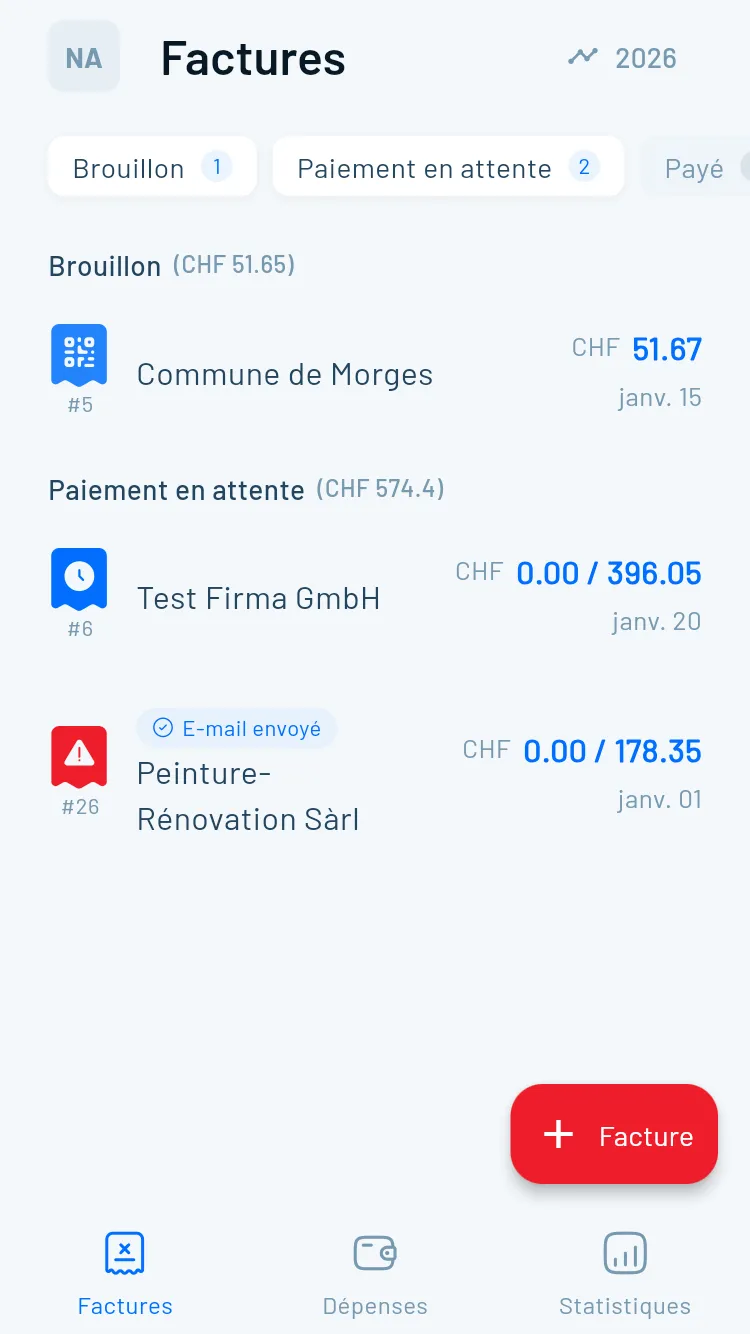
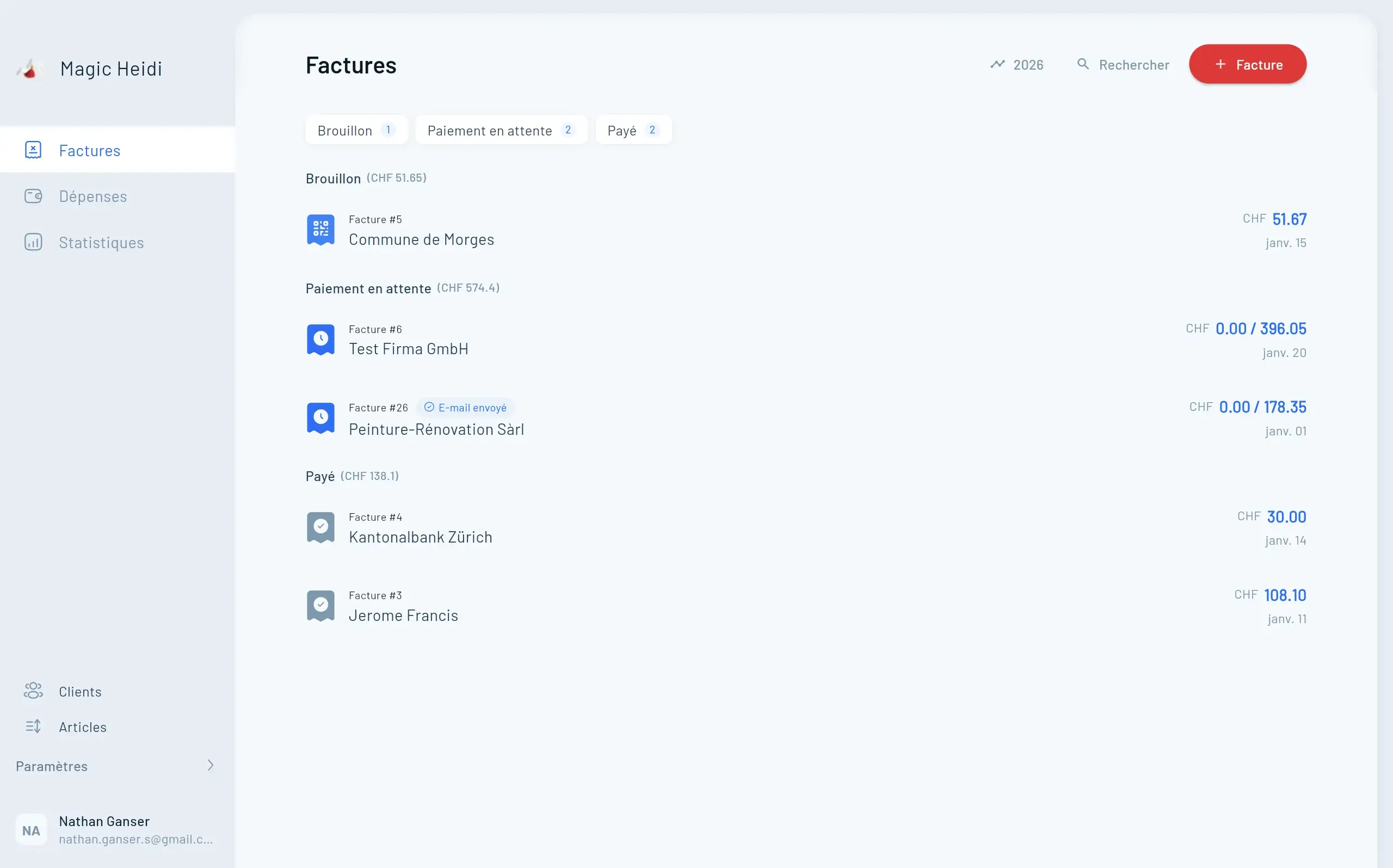
Liste de factures Magic Heidi

QR-facture, TVA, adresses et numérotation : une première facture demande quelques vérifications. Magic Heidi réunit le document, les clients et les articles dans un même processus, mais tu dois contrôler les données avant l'envoi.

Ce guide décrit le parcours jusqu'au PDF. Il reprend les fonctions vérifiées dans le code local de l'application pour la version allemande au 1er novembre 2026, pas dans un compte de production connecté. Les menus peuvent varier selon la plateforme et la version. Aucun contrôle fiscal automatique ni paiement accéléré n'est promis.

Ce qu'il te faut avant de commencer

Prépare ces données pour éviter les allers-retours pendant la saisie.

🏢

Coordonnées professionnelles

Nom, adresse, téléphone, e-mail, numéro TVA si inscrit et IBAN
👤

Coordonnées du client

Nom, rue, numéro, NPA, localité, pays et e-mail d'envoi
📝

Prestations

Description, date de prestation, quantités et prix unitaires

Avant d'activer la TVA : configure-la selon ton inscription réelle et la nature des prestations. Une inscription volontaire peut être possible sous le seuil général ; l'application ne décide pas de ton assujettissement. Vérifie ta situation auprès de l'AFC.

Guide pratique

Créer une facture en 7 étapes

Saisis les données professionnelles, le client et les prestations. Vérifie adresses, traitement TVA, coordonnées bancaires et PDF final avant l'envoi.

Étape 1

Lancer une nouvelle facture

Ouvre la section Factures et utilise le bouton +. La disposition diffère entre mobile et ordinateur : repère la fonction plutôt qu'un coin précis de l'écran.

  • Ouvrir le formulaire de facture
  • Vérifier le numéro proposé
  • Contrôler la date du document
Création de facture Magic Heidi
Étape 2

Sélectionner ou créer un client

Choisis un client existant ou crée sa fiche. Vérifie rue, numéro, NPA, localité et pays ; la reprise automatique des données ne remplace pas le contrôle de l'adresse.

  • Réutiliser les clients enregistrés
  • Vérifier les coordonnées actuelles
  • Contrôler le destinataire avant l'envoi
Gestion des clients Magic Heidi
Étape 3

Ajouter les articles

Saisis la description, la quantité et le prix unitaire. Réutilise les articles enregistrés si cela correspond à la prestation actuelle.

  • Plusieurs lignes par facture
  • Totaux calculés par l'application
  • Taux de TVA par ligne à contrôler si activé
  • Date et description de la prestation à vérifier
Ajout d'articles Magic Heidi
Étape 4

Configurer le paiement

Choisis un compte adapté à la devise. Une section Swiss QR nécessite des coordonnées CH ou LI compatibles et une devise CHF ou EUR. Vérifie le bloc généré dans le PDF.

  • Contrôler le titulaire et l'IBAN
  • Vérifier le type de référence
  • Compléter les instructions de paiement
  • Contrôler les données QR selon SIX
Coordonnées de paiement de la facture
Étape 5

Vérifier la TVA

L'application calcule la TVA à partir des paramètres choisis. Vérifie toi-même le statut d'inscription, le taux et le mode HT ou TTC.

  • Taux actuels : 8,1 %, 2,6 % et 3,8 %
  • Numéro de TVA selon l'inscription réelle
  • Pas de détermination automatique de l'assujettissement
  • Traitement des prestations étrangères à examiner séparément
Configuration TVA Magic Heidi
Étape 6

Personnaliser les paramètres

Choisis langue et devise, ajoute ton logo et les notes utiles. Contrôle la numérotation, notamment après une modification du type de document.

  • Factures en français, allemand, italien ou anglais
  • Logo à vérifier dans le PDF
  • Numérotation suivie à contrôler
  • Notes d'en-tête et de pied de page
Personnalisation de facture Magic Heidi
Étape 7

Générer, envoyer et suivre

Ouvre l'aperçu, contrôle le document puis envoie-le par e-mail ou télécharge le PDF pour un envoi manuel. Mets à jour le statut après vérification des encaissements.

  • Contrôler le PDF avant l'envoi
  • Conserver la version réellement envoyée
  • Vérifier les factures ouvertes
  • Rapprocher le paiement avec le relevé bancaire
Suivi des factures Magic Heidi

Prix HT ou TVA incluse

Le mode de prix ne change pas ton assujettissement. Il indique seulement comment présenter le calcul :

  • TVA ajoutée : pour un montant net de CHF 100 au taux de 8,1 %, le total est CHF 108.10.
  • TVA incluse : pour un total de CHF 100 au même taux, la base arrondie est CHF 92.51 et la TVA CHF 7.49.

Vérifie les arrondis du document et le taux applicable à chaque prestation. Le fait qu'un client habite à l'étranger ne suffit pas, à lui seul, à désactiver la TVA.

Facture ou devis

Utilise un devis pour une offre qui doit être acceptée avant l'exécution du travail. Dans l'édition du document, tu peux changer le type entre devis et facture. Les positions sont reprises, mais vérifie de nouveau la date et le numéro. Un devis accepté ne prouve pas que le client a payé.

Choisis aussi la langue, la devise et les notes d'en-tête ou de pied de page dans l'édition. Un changement de devise peut nécessiter la sélection d'un autre compte bancaire. La section Swiss QR reste limitée au CHF et à l'EUR.

Image de marque

Ajoute ton logo

Importe une image plutôt carrée et utilise l'aperçu pour vérifier le rendu. Un logo ne remplace pas le contrôle des autres données.

Logo sur facture Magic Heidi

Avant l'envoi : tes contrôles

L'application crée le document à partir de tes indications. Un PDF généré n'est pas une attestation de conformité juridique.

🔎 Données QR à vérifier
🏦 Compte à contrôler
📊 Totaux à relire
🌐 Langue à choisir
🔲
Section QR

Compte, devise, référence et adresses compatibles

📝
Prestation

Description, date, quantités et prix corrects

📁
Archives

Sauvegarder les PDF et justificatifs dans tes propres archives

💰
TVA

Choisir le taux et le mode selon la situation réelle

Suivi et transmission à la fiduciaire

Un code QR facilite la reprise des coordonnées par l'application bancaire du client ; il ne confirme pas un encaissement. Vérifie les données reprises avant toute validation d'un paiement. Pour ton suivi, rapproche les factures ouvertes avec les entrées réellement reçues avant de relancer.

Photographie les justificatifs de frais, contrôle les propositions de l'IA et complète les données manquantes. Vérifie avec ta fiduciaire l'export disponible et les fichiers de justificatifs nécessaires. Un export n'est pas une intégration directe garantie avec tous les logiciels comptables.

Pour le parcours guidé avec vidéo, consulte les tutoriels. Les tarifs précisent les conditions d'essai, les quotas et la facturation actuels ; ce guide ne promet ni usage gratuit illimité ni durée fixe de création.

FAQ

Questions fréquentes

Dois-je vraiment facturer la TVA ?

Vérifie ton inscription, le lieu des prestations et les exceptions auprès de l'AFC. Configure ensuite le numéro et les taux ; l'application ne vérifie pas ton statut d'assujettissement à ta place.

Comment corriger une facture déjà envoyée ?

Corrige de manière traçable et conserve l'original et la correction. Pour une facture déjà envoyée ou payée, clarifie avec ta fiduciaire le document nécessaire. Aucun processus précis de note de crédit n'est garanti ici.

Puis-je facturer en plusieurs langues ?

Oui, les factures peuvent être établies en français, allemand, italien ou anglais. Contrôle la langue choisie dans le document final.

Comment suivre les impayés ?

Compare les factures ouvertes aux paiements bancaires réellement reçus. Mets à jour les statuts après contrôle. Ce guide ne garantit pas d'intervalles automatiques de rappel.

Ce processus suffit-il pour le tarif 590 ?

Non. Un guide général de facturation ne prouve pas la compatibilité avec le tarif 590 et les exigences des assureurs. Fais vérifier le formulaire, les positions tarifaires et les données de patients admises avant utilisation.

Prépare ta première facture

Renseigne tes coordonnées et le compte bancaire, crée un exemple puis contrôle le PDF avant de l'envoyer à un client.