 Magic Heidi
Referencia rápida: Facturación, IVA y QR-Bill
Guías paso a paso para las tareas más comunes de Magic Heidi: logo, IVA, idioma, moneda, presupuestos, mensajes, datos de contacto, exportaciones y cumplimiento QR-bill.
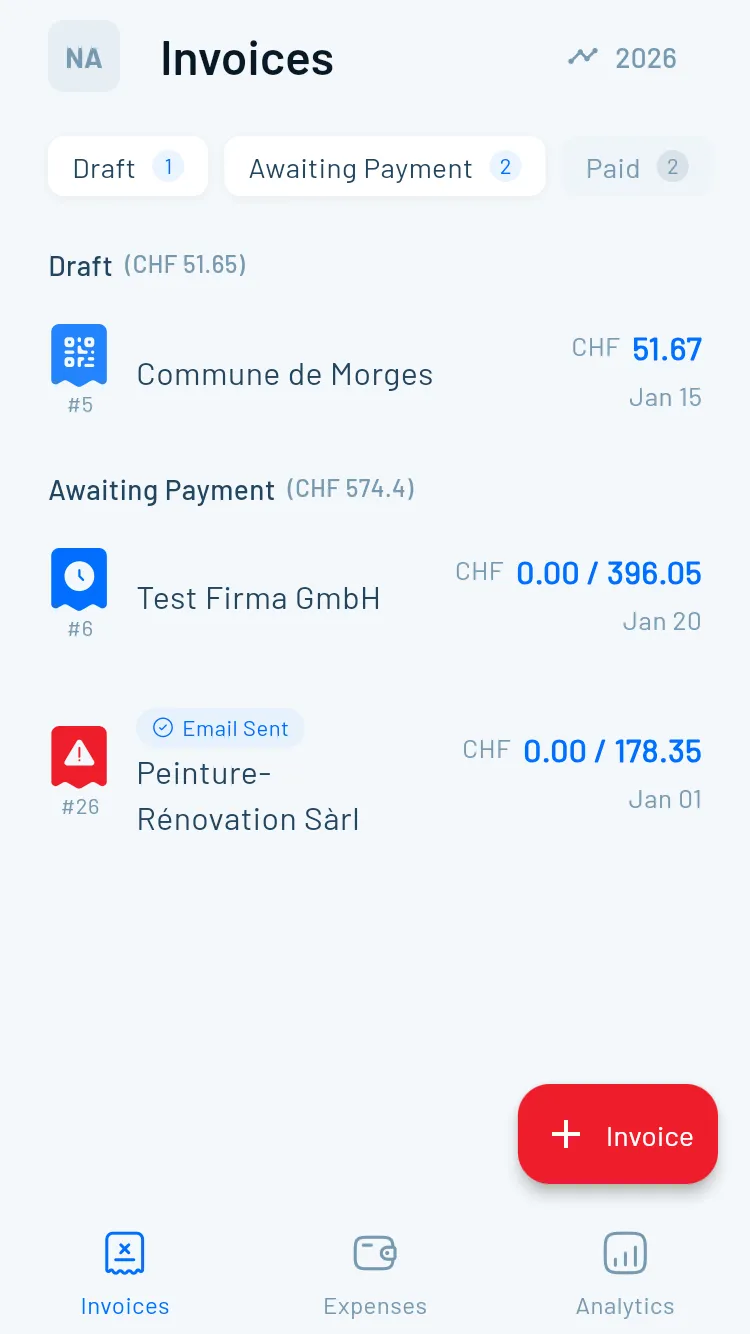
Primeros pasos (checklist de 2 minutos)
Antes de enviar tu primera factura con Magic Heidi, estos ajustes rápidos previenen los problemas más comunes:
- Añade tus datos de empresa (dirección, email/teléfono, datos de pago).
- Sube tu logo para que los PDF tengan aspecto profesional.
- Activa el IVA (si corresponde) añadiendo tu número de IVA.
- Verifica idioma y moneda por cliente (especialmente para clientes internacionales).
- Decide si necesitas un presupuesto primero (offer/devis/offerte) antes de facturar.
- Ten presente dónde están las exportaciones para compartir archivos con tu asesor después.
Cómo añadir tu logo a la factura
Resultado: Tus facturas en PDF mostrarán el logo de tu marca en lugar del predeterminado.
Pasos
- Abre Configuración (o el área de ajustes en tu app).
- Busca Cambiar logo.
- Haz clic en Subir nuevo logo.
- Selecciona tu archivo de logo (se recomienda PNG o JPG).
- Guarda/confirma la subida.
- Genera una factura en PDF para verificar que aparece correctamente.
Solución de problemas
- El logo se ve borroso: Sube una imagen de mayor resolución (idealmente un logo rectangular horizontal).
- El logo está recortado: Prueba una versión con más espacio alrededor de los bordes.
- No encuentras "Cambiar logo": Comprueba que estás en el área de Configuración (no dentro de una factura).
Cómo activar la facturación con IVA en Suiza
Resultado: Podrás crear facturas con IVA, seleccionar la tasa correcta y mostrar los importes de IVA en tu factura.
Nota: Las obligaciones de IVA dependen de tu situación. Si no estás seguro de si debes cobrar IVA, confirma con tu asesor o la normativa suiza correspondiente.
Pasos
- Ve a Configuración.
- Abre Datos bancarios.
- Desplázate hasta abajo e introduce tu número de IVA.
- Guarda los cambios.
- Abre una factura y haz clic en Editar factura.
- En Configuración de IVA (o la vista de edición de factura), elige la tasa de IVA apropiada para los artículos/cliente.
- Genera el PDF para confirmar que el IVA aparece correctamente.
Solución de problemas
- Las tasas de IVA no aparecen: Verifica que tu número de IVA está guardado en Datos bancarios.
- El IVA aparece en algunas facturas pero no en otras: Confirma que seleccionaste la tasa de IVA en Editar factura para ese cliente/factura específico.
- Necesitas diferente comportamiento de IVA para diferentes clientes: Revisa las Opciones avanzadas de la factura y la configuración específica del cliente.
Cómo cambiar el idioma de la factura
Resultado: Tu factura en PDF se generará en el idioma que espera tu cliente (ej.: EN/DE/FR/IT), mejorando la claridad y reduciendo retrasos en el pago.
Pasos
- Abre la factura que quieres editar.
- Haz clic en Editar factura.
- Busca Opciones avanzadas.
- Usa el desplegable Idioma para seleccionar el idioma de factura preferido.
- Guarda los cambios.
- Genera el PDF de la factura para confirmar que el idioma es correcto.
Importante: Esta configuración de idioma se guarda solo para ese cliente. Esto es útil si facturas a diferentes clientes en diferentes idiomas.
Solución de problemas
- El desplegable de idioma no es visible: Asegúrate de estar dentro de Editar factura → Opciones avanzadas.
- Solo cambió un cliente (los demás no): Es lo esperado—el idioma se almacena por cliente.
Cómo cambiar la moneda de la factura a Euro (CHF → EUR)
Resultado: Podrás facturar a clientes internacionales en EUR (o en cualquier otra moneda), manteniendo tu flujo de trabajo simple.
Pasos
- Abre la factura.
- Haz clic en Editar factura.
- Ve a Opciones avanzadas.
- Abre el desplegable Moneda.
- Selecciona EUR.
- Guarda y genera el PDF de la factura.
Solución de problemas
- La moneda sigue volviendo a la anterior: Confirma que guardaste los cambios en Editar factura y que estás editando el cliente/factura correcto.
- Necesitas CHF para algunos clientes y EUR para otros: Configura la moneda por cliente a través de la pantalla de edición de factura (el comportamiento específico por cliente es común).
Cómo añadir texto adicional en la factura
Resultado: Tus facturas incluirán automáticamente un mensaje consistente—como plazos de pago, instrucciones de transferencia bancaria o una breve nota de agradecimiento.
Ejemplos que podrías añadir:
- "Pago a 10 días."
- "Por favor, incluya el número de factura como referencia de pago."
- "Gracias por su confianza."
Pasos
- Abre la factura en la que estás trabajando.
- Haz clic en Editar factura.
- Desplázate hasta Opciones avanzadas.
- Busca el cuadro de texto Mensaje.
- Introduce tu texto adicional.
- Guarda y genera el PDF de la factura.
Nota: Lo que introduces aquí será visible en todas las facturas generadas para ese cliente.
Solución de problemas
- El mensaje no aparece en el PDF: Confirma que guardaste los cambios de la factura y regeneraste el PDF.
- El mensaje aparece para el cliente equivocado: El mensaje es específico por cliente—verifica que editaste la factura del cliente correcto.
Cómo generar un Presupuesto/Oferta
Resultado: Puedes enviar un presupuesto profesional a un cliente y luego convertirlo en factura cuando sea aprobado, sin tener que recrear todo.
Pasos
- Abre el borrador de factura que quieres convertir en presupuesto.
- Haz clic en Editar factura.
- Ve a Opciones avanzadas.
- Cambia del modo Factura al modo Presupuesto.
- Genera el PDF y envíalo a tu cliente.
- Cuando el cliente acepte, vuelve a Editar factura → Opciones avanzadas y cambia de nuevo al modo Factura.
- Genera el PDF de la factura para el pago.
Solución de problemas
- No encuentras el selector de presupuesto: Está dentro de Editar factura → Opciones avanzadas.
- Enviaste un presupuesto pero necesitas facturar con los mismos artículos: Cambia de nuevo al modo Factura—no necesitas reconstruir el documento.
Cómo añadir datos de contacto adicionales a las facturas
Resultado: Tus facturas mostrarán datos de contacto adicionales debajo de tu dirección—para que los clientes puedan contactarte rápidamente (y confíen en que la factura es legítima).
Pasos
- Ve a Configuración.
- Abre Datos bancarios.
- Busca el cuadro de texto Datos de contacto adicionales.
- Introduce los datos que quieres mostrar (ej.: número de teléfono, email, sitio web).
- Guarda los cambios.
- Genera una factura en PDF para confirmar que aparece debajo de tu dirección.
Solución de problemas
- Los datos no aparecen: Regenera el PDF de la factura después de guardar.
- Demasiadas líneas / aspecto desordenado: Sé breve—1-3 líneas funciona mejor.
Cómo exportar mis datos contables (exportación Excel para asesor/contable)
Resultado: Descargarás un archivo Excel con tus facturas y gastos—ideal para revisiones contables, preparación de declaraciones de IVA o compartir con tu asesor.
Pasos
- Abre Analíticas.
- Busca el botón Exportar (arriba a la derecha).
- Haz clic en Exportar.
- Descarga el archivo Excel.
- Compártelo con tu asesor o guárdalo en tus registros.
Solución de problemas
- El botón Exportar no aparece: Confirma que estás en Analíticas (no en Facturación/Gastos).
- Excel no abre el archivo: Intenta abrirlo con Google Sheets o una versión más reciente de Excel.
- Necesitas un período específico: Si existen filtros en Analíticas, aplícalos antes de exportar.
QR-bill en Suiza: notas de cumplimiento
Si facturas a clientes suizos, la compatibilidad con QR-bill/QR factura no es opcional—es el estándar de pago que muchos clientes esperan.
Importante: desde el 22 de noviembre de 2025 solo se admiten direcciones estructuradas en las facturas QR (calle, número, código postal y localidad en campos separados).
Qué debes hacer ahora (checklist práctico)
- Mantén tus datos de dirección limpios y consistentes en tu perfil de empresa y perfiles de clientes.
- Usa campos de dirección de cliente completos (evita meter todo en una línea si existen campos separados).
- Si trabajas con un asesor, pregunta qué formato de exportación/dirección prefiere para una conciliación fluida.
- Revisa periódicamente tus facturas en PDF, especialmente después de actualizaciones de la app.
Esta sección es un checklist general de preparación, no asesoramiento legal. Para tu situación específica de facturación e IVA, consulta con tu asesor.
Soluciones rápidas comunes (ahorra tiempo en soporte)
"No encuentro la configuración mencionada en un tutorial."
La mayoría de configuraciones de tareas están en uno de estos lugares:
- Configuración → Datos bancarios (número de IVA, datos de contacto)
- Configuración → Cambiar logo (marca)
- Factura → Editar factura → Opciones avanzadas (idioma, moneda, mensaje, selector de presupuesto)
- Analíticas → Exportar (exportación Excel)
"Mi cambio no se refleja en el PDF."
En la mayoría de casos:
- Guarda el cambio.
- Vuelve a abrir la factura.
- Regenera el PDF.
"Necesito diferentes configuraciones para diferentes clientes."
Magic Heidi generalmente aplica opciones por cliente (idioma, mensaje, a veces moneda). Si algo solo cambió para un cliente, normalmente es así por diseño.