Magic Heidi
 Cómo Cambiar Tu Logo en Facturas QR Suizas
Añade tu logo a facturas QR suizas en 30 segundos con Magic Heidi. Tutorial paso a paso para todas las plataformas. Imagen profesional simplificada.
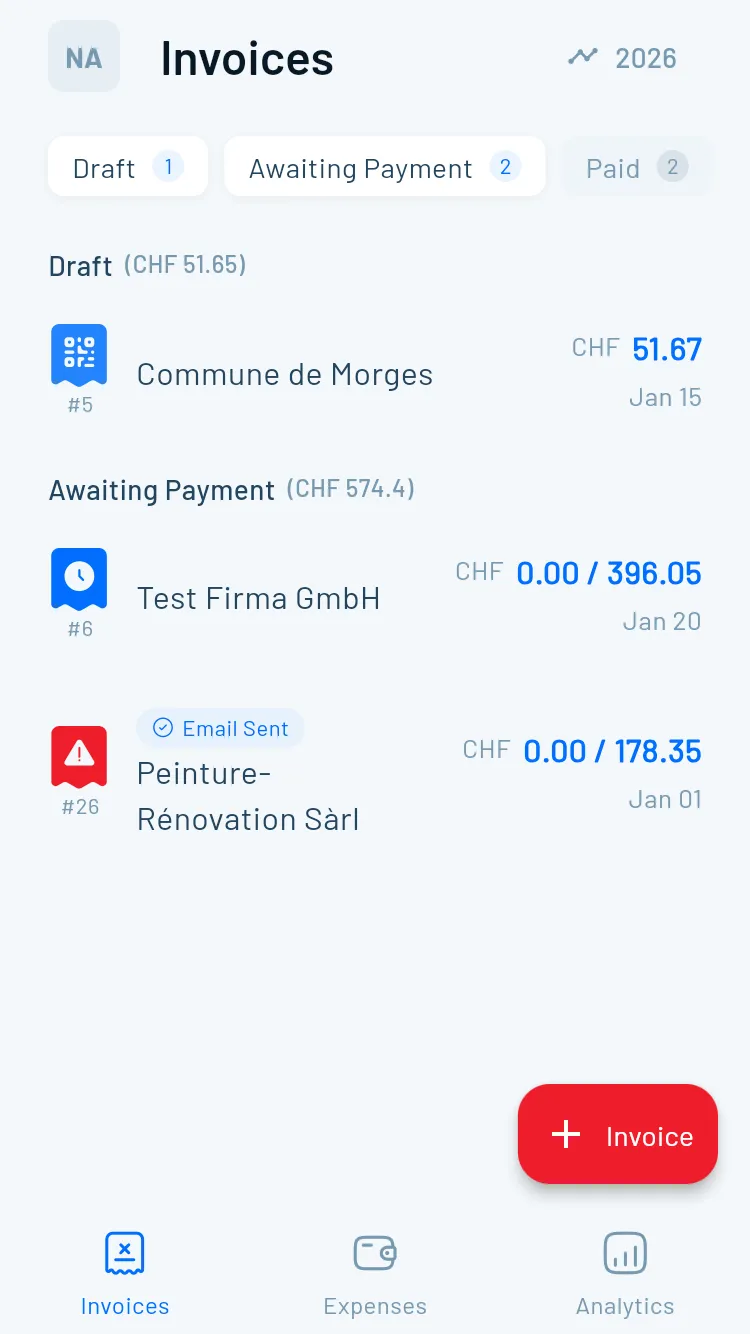
Cada factura que envías es un punto de contacto con tus clientes. Un logo profesional en tus facturas QR suizas no solo luce bien, genera confianza, acelera el pago y refuerza tu marca cada vez que un cliente abre su correo.
Desde octubre de 2022, las empresas suizas deben usar facturas QR (QR-Rechnung). Aunque esta estandarización garantiza el cumplimiento normativo, tus facturas aún pueden reflejar tu identidad de marca única. Magic Heidi simplifica la incorporación de tu logo a facturas QR suizas conformes, llevando solo 30 segundos en iPhone, Android, Mac, Windows o Web.
Este tutorial te muestra exactamente cómo personalizar tus facturas suizas con tu logo manteniendo el cumplimiento total con los estándares de pago suizos.
¿Por Qué Añadir Tu Logo a Facturas QR Suizas?
Tu logo no es solo decoración, es una herramienta empresarial estratégica que influye en cómo te perciben los clientes, qué tan rápido pagan y qué tan bien te recuerdan.
Credibilidad Profesional
Tu logo comunica profesionalismo instantáneamente. Cuando los clientes reciben una factura con tu marca, ven un negocio establecido, no solo otro autónomo.Pagos Más Rápidos
Las facturas con marca se pagan más rápido. Cuando tu logo aparece consistentemente, los clientes reconocen tu negocio inmediatamente sin necesidad de verificar el remitente.Mayor Reconocimiento de Marca
Cada factura es una impresión de marca. Si envías 50 facturas al año, son 50 oportunidades para reforzar tu identidad empresarial.Cumplimiento Legal con Toque Personal
Las facturas QR suizas tienen requisitos estrictos, pero se fomenta la personalización. Añade tu logo manteniendo el cumplimiento total con los estándares de pago suizos.Requisitos de las Facturas QR Suizas
¿Qué es una Factura QR Suiza?
La factura QR suiza (QR-Rechnung) reemplazó los tradicionales boletines de pago rojos y naranjas el 1 de octubre de 2022. Ahora cada factura debe incluir un código QR estandarizado con la información de pago.
El código QR mide exactamente 46 x 46 mm cuando se imprime y presenta una cruz suiza en el centro. Esta estandarización agiliza el procesamiento de pagos en los sistemas bancarios suizos.
Elementos Obligatorios Que No Puedes Cambiar
Las facturas QR suizas deben incluir:
- Código QR (46 x 46 mm con cruz suiza)
- Sección de pago con datos estructurados
- Información del acreedor (datos de tu negocio)
- Importe (si se especifica)
- Moneda (CHF o EUR)
- Número de referencia (si aplica)
- Campo de información adicional
Estos elementos no se pueden eliminar ni alterar significativamente. Garantizan que tus facturas funcionen sin problemas con los sistemas de banca electrónica suizos.
Dónde Encaja Tu Logo
Tu logo aparece en la sección del encabezado, separado de la información de pago obligatoria. Esta ubicación mantiene tu factura conforme mientras te da control total sobre la marca.
La regla clave: nunca cubras u ocultes el código QR. Coloca tu logo en la sección superior, lejos del boletín de pago en la parte inferior.
Magic Heidi gestiona esto automáticamente. Cuando añades tu logo, el software lo posiciona correctamente tanto para el atractivo visual como para el cumplimiento normativo.
Requisitos del Logo y Mejores Prácticas
Sigue estas especificaciones para garantizar que tu logo se visualice perfectamente en cada factura, en todas las plataformas, tanto en formato digital como impreso.
Formato y Tamaño de Archivo
Usa el formato y dimensiones correctos para una calidad de visualización óptima en todas las plataformas.
- Formato PNG o JPG (PNG recomendado para transparencia)
- Mínimo 400 píxeles de ancho
- Tamaño de archivo menor a 512 KB
- Al menos 300 DPI para claridad en impresión
Color y Diseño
Asegura que tu logo luzca profesional y permanezca legible al tamaño de factura.
- Espacio de color RGB (no CMYK)
- Alto contraste con el fondo
- Diseño simple y escalable
- Evita logos con exceso de texto
Lista de Verificación de Calidad
Verifica estos elementos antes de cargar para garantizar los mejores resultados.
- Logo claro cuando se reduce
- Coherente con otros materiales de marca
- Sin espacio transparente excesivo
- Relación de aspecto estándar (cuadrado o 2:1)
Tutorial Paso a Paso: Cambiar Tu Logo
Sigue estos sencillos pasos para añadir tu logo a Magic Heidi. Carga una vez y se sincroniza automáticamente en todos tus dispositivos: iPhone, Android, Mac, Windows y Web.
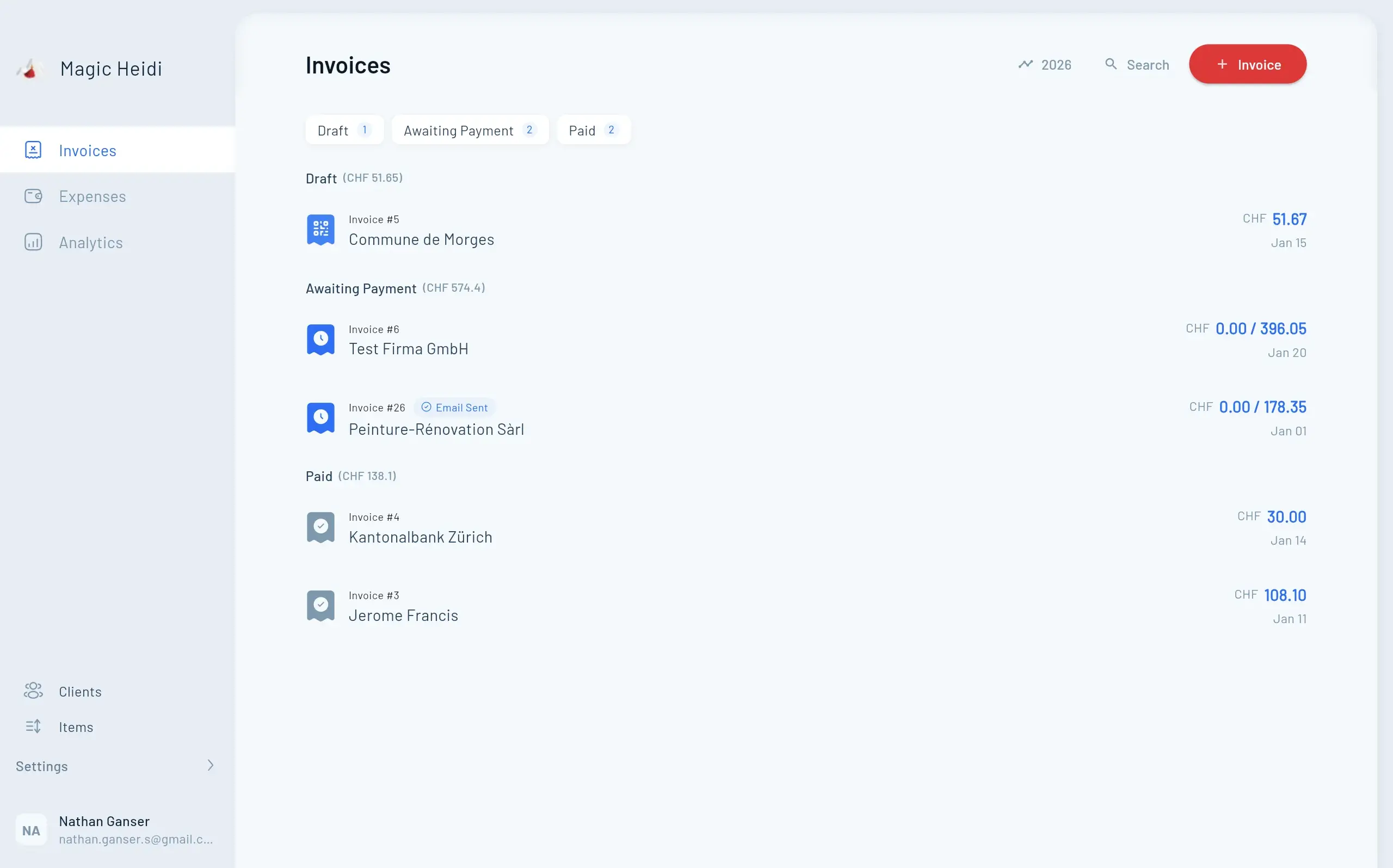
Requisitos Previos
Antes de comenzar:
- Ten tu archivo de logo listo en formato PNG o JPG
- Verifica el tamaño del archivo sea menor a 512 KB
- Asegura las dimensiones sean al menos 400 píxeles de ancho
Para Usuarios de iPhone y Android
Paso 1: Abre la aplicación Magic Heidi en tu dispositivo móvil.
Paso 2: Toca el icono de Configuración (símbolo de engranaje) en la barra de navegación inferior.
Paso 3: Selecciona Configuración de Factura del menú.
Paso 4: Toca Logo de Empresa o Cargar Logo.
Paso 5: Elige Seleccionar de Fotos para acceder a la galería de fotos de tu dispositivo.
Paso 6: Navega y selecciona tu archivo de logo.
Paso 7: La aplicación carga y posiciona automáticamente tu logo. Previsualiza el cambio instantáneamente.
Paso 8: Toca Guardar para aplicar el logo a todas las facturas futuras.
Tu logo ahora aparece en cada nueva factura que creas. Las facturas anteriores permanecen sin cambios; solo las nuevas facturas muestran el logo actualizado.
Para Usuarios de Mac y Windows
Paso 1: Inicia Magic Heidi en tu ordenador.
Paso 2: Haz clic en Configuración en la barra de menú superior (Mac) o barra lateral izquierda (Windows).
Paso 3: Navega a Personalización de Factura o Marca.
Paso 4: Haz clic en el botón Cargar Logo o arrastra y suelta tu archivo de logo en el área designada.
Paso 5: Selecciona tu archivo de logo desde tu ordenador.
Paso 6: Previsualiza la ubicación del logo en una factura de muestra mostrada en pantalla.
Paso 7: Ajusta el posicionamiento si es necesario (Magic Heidi normalmente centra los logos automáticamente para una apariencia óptima).
Paso 8: Haz clic en Guardar Cambios o Aplicar.
El logo se aplica inmediatamente a tu plantilla de factura. Crea una factura de prueba para ver el resultado final.
Para Usuarios de Plataforma Web
Paso 1: Inicia sesión en Magic Heidi en app.magicheidi.com.
Paso 2: Haz clic en tu icono de perfil o Configuración en la esquina superior derecha.
Paso 3: Selecciona Configuración de Factura del menú desplegable.
Paso 4: Desplázate a la sección Cargar Logo.
Paso 5: Haz clic en Elegir Archivo o arrastra tu logo directamente al área de carga.
Paso 6: Selecciona tu logo del sistema de archivos de tu ordenador.
Paso 7: La ventana de vista previa muestra tu logo en una plantilla de factura.
Paso 8: Si estás satisfecho con la ubicación, haz clic en Guardar o Actualizar Logo.
Tu logo se guarda en tu cuenta y se sincroniza automáticamente en todos los dispositivos donde usas Magic Heidi.
Sincronización Automática Entre Dispositivos
Una de las ventajas de Magic Heidi: cambia tu logo una vez y se actualiza en todas partes.
Carga tu logo en tu iPhone y aparece en tu Mac, tablet Android, PC con Windows y navegador web. No necesitas cargar varias veces ni preocuparte por el control de versiones.
Esta sincronización ocurre automáticamente en segundos, garantizando coherencia en todas las plataformas.
Previsualizar Tu Logo en Facturas
Siempre verifica cómo se ve tu logo antes de enviar facturas a clientes. Crea una factura de prueba y verifica ubicación, tamaño y claridad.
Revisa Antes de Enviar
Crea una factura de prueba para previsualizar la ubicación y apariencia general de tu logo.
Verifica el Posicionamiento
Asegura que tu logo no se superponga con la información del cliente o el código QR.
Prueba la Calidad de Impresión
Guarda como PDF para ver cómo se verá tu factura cuando se imprima.
Realiza Ajustes
Si es necesario, redimensiona o reposiciona tu logo para una visualización óptima.
Revisa Antes de Enviar
Después de cargar tu logo, crea una factura de prueba:
Paso 1: Ve a Crear Factura o Nueva Factura.
Paso 2: Completa información de cliente de muestra y conceptos.
Paso 3: Haz clic en Vista Previa para ver la factura completa con tu logo.
Paso 4: Verifica estos elementos:
- Logo aparece claro y correctamente dimensionado
- Logo no se superpone con información del cliente
- Logo se alinea correctamente en el encabezado
- Código QR permanece sin obstrucciones en la parte inferior
- Diseño general luce profesional
Paso 5: Si todo luce bien, guarda la factura como PDF para ver la versión impresa.
Solución de Problemas Comunes
El Logo Aparece Borroso o Pixelado
Causa: Baja resolución o dimensiones de archivo pequeñas.
Solución: Usa una versión de mayor resolución de tu logo. Los archivos fuente deben tener al menos 400 píxeles de ancho y 300 DPI para calidad de impresión.
Si solo tienes un archivo de logo pequeño, pide a tu diseñador una versión más grande, o usa una herramienta de aumento de imagen (aunque esto tiene límites).
Error "Archivo Demasiado Grande"
Causa: Tu archivo de logo excede 512 KB.
Solución: Comprime tu imagen usando:
- TinyPNG (herramienta en línea para archivos PNG)
- JPEG Optimizer (para archivos JPG)
- Software de edición de imágenes como Photoshop o GIMP
La mayoría de logos deben pesar menos de 100 KB. Si el tuyo excede esto significativamente, reduce las dimensiones de imagen o guarda con configuraciones de calidad más bajas.
Error de Formato de Archivo Incorrecto
Causa: Estás intentando cargar un PDF, GIF u otro formato no compatible.
Solución: Convierte tu logo a PNG o JPG:
- Usa un conversor en línea (PDF a PNG, etc.)
- Abre en Photoshop, GIMP o Preview (Mac) y exporta como PNG/JPG
- Pide a tu diseñador una versión PNG o JPG
El Logo No Se Muestra Después de Cargar
Causa: Caché del navegador o retraso de sincronización.
Solución:
- Actualiza la página o cierra y vuelve a abrir la aplicación
- Espera 30-60 segundos para la sincronización entre dispositivos
- Limpia la caché del navegador si usas la plataforma web
- Prueba una plataforma diferente (si funciona en móvil pero no en escritorio, el logo se cargó exitosamente, solo necesita limpiar la caché)
Si el problema persiste, contacta al soporte de Magic Heidi a través de la aplicación o sitio web.
El Logo Se Superpone con el Contenido de la Factura
Causa: El archivo de logo incluye espacio transparente excesivo o relación de aspecto inusual.
Solución: Edita tu archivo de logo en un editor de imágenes:
- Recorta el espacio transparente alrededor del logo
- Centra el logo en una relación de aspecto estándar (cuadrado o rectángulo 2:1)
- Vuelve a cargar el archivo ajustado
Magic Heidi posiciona los logos según las dimensiones del archivo de imagen, por lo que archivos limpios producen mejores resultados.
Consejos de Personalización Avanzada
Ve más allá de solo añadir tu logo. Crea una experiencia de factura completamente personalizada que represente perfectamente tu negocio.
Combina con los Colores de Tu Marca
Personaliza el esquema de color de tu factura para complementar tu logo y crear una experiencia de marca coherente.
- Elige esquemas de color predefinidos
- Ingresa códigos de color hexadecimales personalizados
- Ajusta colores de encabezado y acentos
- Mantén coherencia de marca
Elige la Plantilla Adecuada
Magic Heidi ofrece múltiples plantillas de factura. Cada una muestra tu logo de manera diferente para coincidir con la personalidad de tu marca.
- Clásica: Logo centrado, diseño formal
- Moderna: Alineación izquierda, diseño minimalista
- Creativa: Audaz con encabezado de color
- Prueba diferentes plantillas para encontrar tu ajuste
Crea Variaciones de Plantilla
Atiende diferentes tipos de clientes con plantillas de factura personalizadas manteniendo tu identidad de marca central.
- Clientes corporativos: Plantilla conservadora
- Clientes creativos: Plantilla audaz
- Clientes internacionales: Plantilla simplificada
- Cambia plantillas según la audiencia
Preguntas Frecuentes
¿Con qué frecuencia puedo cambiar mi logo?
Tantas veces como quieras. No hay límite. Sin embargo, los cambios frecuentes confunden a los clientes y diluyen el reconocimiento de marca. Cambia tu logo solo cuando hagas rebranding o actualizaciones importantes de marca.
¿Cambiar mi logo afecta las facturas antiguas?
No. Las facturas anteriores permanecen sin cambios. Solo las nuevas facturas creadas después del cambio de logo mostrarán el logo actualizado.
¿Puedo usar diferentes logos para diferentes clientes?
No simultáneamente. Magic Heidi usa un logo por cuenta. Si necesitas diferentes logos, considera crear plantillas de factura separadas con diferente marca, o crea un logo versátil que funcione para todos los clientes.
¿Qué pasa si no tengo logo?
Puedes crear facturas sin logo. Seguirán siendo conformes y profesionales. Sin embargo, añadir incluso un logo simple (como tus iniciales en una fuente atractiva) aumenta significativamente el profesionalismo. Considera usar creadores de logos gratuitos como Canva o contratar un diseñador en Fiverr si estás listo para crear uno.
¿Mi logo se imprimirá correctamente?
Sí, si sigues los requisitos de archivo (PNG/JPG, 400+ píxeles de ancho, 300 DPI). Magic Heidi genera PDFs listos para imprimir que mantienen la calidad de imagen. Siempre previsualiza el PDF antes de enviar para verificar cómo se verá tu factura cuando se imprima.
¿Puedo añadir otros elementos de marca además del logo?
Sí. Magic Heidi te permite personalizar colores de encabezado, colores de acento, texto de pie de página (añade tu eslogan o lema), y opciones de fuente (en algunas plantillas). Explora la configuración de personalización de factura para descubrir todas las opciones de marca.
Tus Facturas Profesionales Comienzan Ahora
Añadir tu logo a facturas QR suizas lleva 30 segundos pero deja una impresión duradera. La imagen profesional genera confianza, acelera el pago y refuerza tu identidad empresarial con cada factura que envías.