Hilfe-Center

Hilfe zu Magic Heidi

Schnelle Antworten in Ihrer Sprache. Support von einem Schweizer Freelancer, der Sie versteht.

Ob Sie Ihre erste Rechnung erstellen oder komplexe MWST-Szenarien verwalten—hier finden Sie die Hilfe, die Sie brauchen. Nicht gefunden, was Sie suchen? Unser Support-Team beantwortet jede Frage—auf Deutsch, Französisch, Italienisch und Englisch.

Kontaktieren Sie uns direkt:

Erste Schritte

Wie erstelle ich meine erste Rechnung?

Rechnungen erstellen in Magic Heidi dauert weniger als 2 Minuten:

  1. Öffnen Sie die App und tippen Sie auf "+ Rechnung"
  2. Wählen oder fügen Sie Ihren Kunden hinzu
  3. Fügen Sie Positionen hinzu (Produkte oder Dienstleistungen)
  4. Tippen Sie auf "Rechnung erstellen"

Ihre Rechnung enthält automatisch alle Schweizer Anforderungen, inklusive QR-Rechnung für einfache Zahlungsabwicklung.

Wie richte ich meine Firmendaten ein?

Ihre Firmendaten erscheinen auf jeder Rechnung, daher ist die korrekte Einrichtung wichtig:

  1. Gehen Sie zu Einstellungen → Firmeninformationen
  2. Geben Sie Ihren Firmennamen, Adresse und Kontaktdaten ein
  3. Fügen Sie Ihre IBAN hinzu (normale IBAN funktioniert—siehe QR-IBAN Frage unten)
  4. Falls Sie MWST-pflichtig sind, fügen Sie hier Ihre MWST-Nummer hinzu (dies aktiviert automatisch die MWST auf Rechnungen)
  5. Speichern Sie Ihre Änderungen

Diese Daten werden sicher auf Schweizer Servern in Zürich gespeichert und synchronisieren sich auf allen Ihren Geräten.

Wie füge ich mein Logo zu Rechnungen hinzu?

Professionelle Rechnungen enthalten Ihr Branding. So fügen Sie Ihr Logo hinzu:

Gehen Sie zu Einstellungen -> Rechnung anpassen. Laden Sie Ihr Logo hoch.

Wie importiere ich bestehende Kunden oder Produkte?

Wechsel von Excel-Tabellen oder einem anderen Tool? Wir übernehmen die Migration für Sie:

Senden Sie Ihre Kundenliste und Produktkatalog an hello@magicheidi.ch in beliebigem Format (Excel, CSV oder auch PDF). Wir importieren alles innerhalb von 48 Stunden in Ihr Konto und stellen sicher, dass alle Daten korrekt formatiert sind.

Dieser kostenlose Service ist bei allen Magic Heidi Konten inklusive.

Rechnungsverwaltung

Rechnungen erstellen & verwalten

Meistern Sie Schweizer Rechnungen mit QR-Rechnungen, MWST-Sätzen und professionellen Versandoptionen.

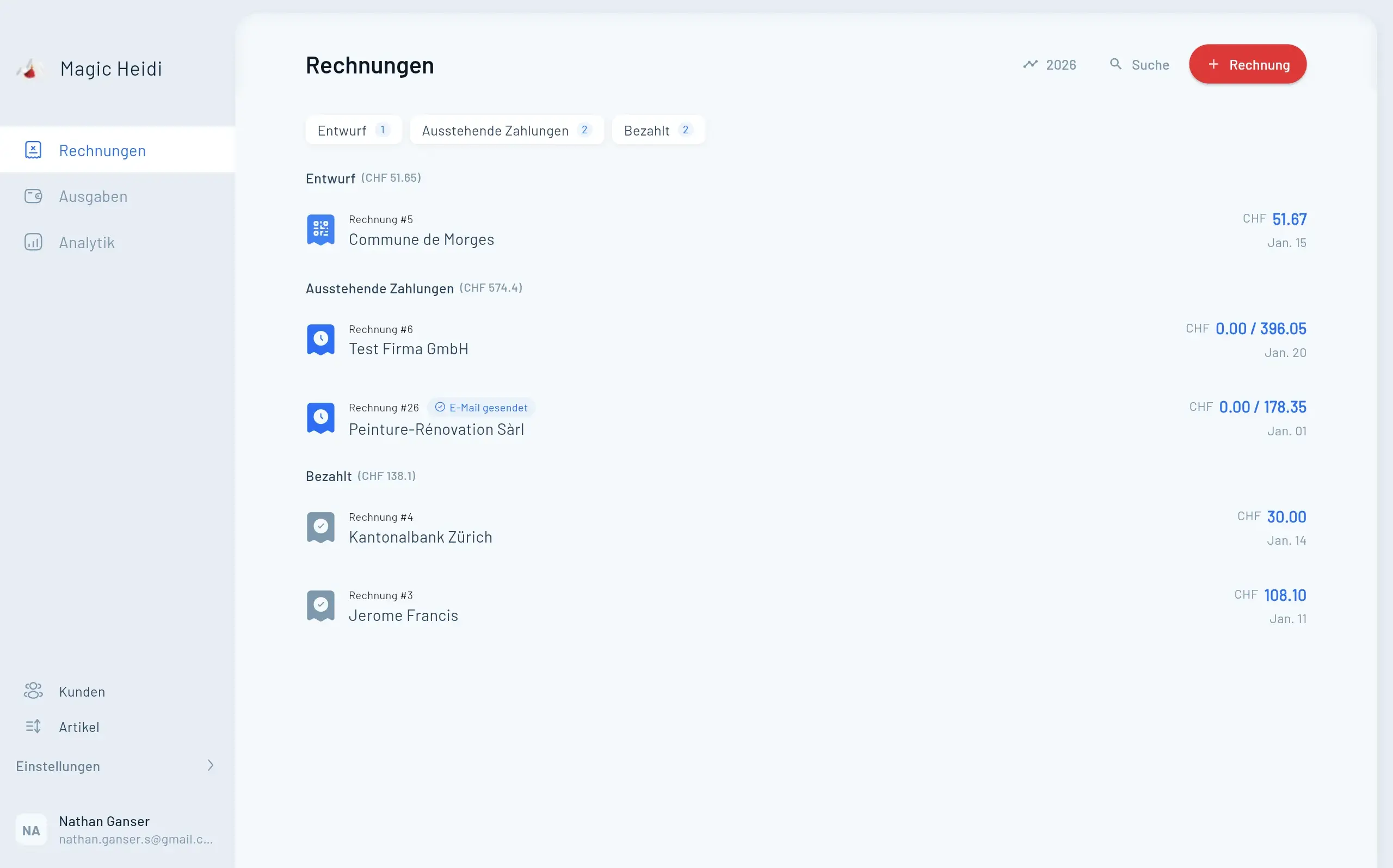
Magic Heidi Rechnungsliste

Rechnungen erstellen & verwalten

Wie füge ich MWST zu meinen Rechnungen hinzu?

Die Schweiz hat drei MWST-Sätze: 8,1% (Normalsatz), 2,6% (reduziert für Grundbedarf wie Lebensmittel) und 3,7% (Beherbergung).

So aktivieren Sie die MWST:

  1. Gehen Sie zu Einstellungen und finden Sie den MWST-Bereich
  2. Geben Sie Ihre Schweizer MWST-Nummer (UID/TVA-Nummer) ein
  3. Wählen Sie zwischen 'Inklusive' (MWST im Gesamtpreis enthalten) und 'Additiv' (MWST wird zum Gesamtpreis hinzugerechnet)
  4. Speichern Sie Ihre Einstellungen

Nach der Aktivierung können Sie MWST-Sätze pro Position beim Erstellen von Rechnungen festlegen. Die MWST-Aufschlüsselung erscheint automatisch am Ende Ihrer Rechnung und erfüllt die Schweizer Compliance-Anforderungen.

Nicht MWST-pflichtig? Lassen Sie die MWST deaktiviert. Sie können sich für die MWST registrieren, sobald Ihr Jahresumsatz CHF 100'000 übersteigt.

Soll ich eine QR-IBAN oder normale IBAN verwenden?

Gute Nachricht: Magic Heidi funktioniert mit Ihrer normalen IBAN. Sie brauchen keine QR-IBAN.

Warum das wichtig ist: Einige Schweizer Rechnungstools erfordern eine spezielle QR-IBAN von Ihrer Bank, deren Beschaffung Wochen dauern kann und oft mit zusätzlichen Gebühren verbunden ist. Magic Heidi generiert konforme Schweizer QR-Rechnungen mit Ihrer Standard-IBAN.

Der technische Unterschied: QR-IBANs sind nur obligatorisch, wenn Sie QR-Referenznummern (27-stellige strukturierte Referenzen) verwenden. Magic Heidi verwendet stattdessen Creditor References, die mit normalen IBANs funktionieren und dieselben Vorteile bei der Zahlungsverfolgung bieten.

Ihre Kunden können Ihre Rechnungen weiterhin scannen und sofort bezahlen—Sie überspringen einfach den QR-IBAN-Aufwand.

Wie füge ich einen Rabatt hinzu?

Rabatte direkt auf Rechnungen anwenden:

Methode 1 - Prozent-Rabatt: Beim Hinzufügen einer Position passen Sie den Stückpreis an, um den Rabatt abzubilden.

Methode 2 - Fester Abzug: Fügen Sie eine Position namens "Rabatt" mit einem negativen Wert hinzu. Um beispielsweise den Gesamtbetrag um CHF 100 zu reduzieren, fügen Sie eine Position mit dem Wert "-100" hinzu. Der Rechnungsbetrag aktualisiert sich automatisch.

Methode 3 - Rabatt pro Position: Erstellen Sie die Position zum vollen Preis, dann fügen Sie eine zweite Zeile mit dem negativen Rabattbetrag hinzu.

Wie füge ich individuelle Texte oder Notizen hinzu?

Rechnungen benötigen oft zusätzliche Informationen—Zahlungsbedingungen, Projektreferenzen oder spezielle Anweisungen.

So fügen Sie individuellen Text hinzu:

  1. Tippen Sie auf das Rechnungsdatum oder die Rechnungsnummer
  2. Ein Menü mit zusätzlichen Feldern öffnet sich
  3. Finden Sie das Feld "Kopfnotiz" oder "Fussnotiz"
  4. Geben Sie Ihren Text ein (bis zu 500 Zeichen)
  5. Dieser Text erscheint auf der gedruckten/PDF-Rechnung

Nutzen Sie dies für Zahlungsbedingungen ("Netto 30 Tage"), Projektcodes ("Projekt: Website-Redesign") oder spezielle Anweisungen ("Bitte Referenz PO #12345 angeben").

Wie erstelle ich wiederkehrende Rechnungen?

Monatliche Retainer? Abo-Dienstleistungen? Richten Sie wiederkehrende Rechnungen einmal ein, Magic Heidi erledigt den Rest:

  1. Erstellen Sie Ihre erste Rechnung wie gewohnt
  2. Öffnen Sie "Rechnung bearbeiten" und finden Sie die Option
  3. Wählen Sie die Frequenz (monatlich, quartalsweise, jährlich)
  4. Legen Sie Start- und Enddatum fest (oder fortlaufend)
  5. Speichern

Magic Heidi generiert und versendet Rechnungen automatisch nach Zeitplan. Sie erhalten jedes Mal eine Benachrichtigung, sodass Sie bei Bedarf vor dem Versand prüfen können.

Wie versende ich Rechnungen an Kunden?

Drei Wege zur Rechnungszustellung:

E-Mail (am häufigsten): Tippen Sie auf "Senden" bei einer Rechnung, wählen Sie E-Mail, und die Rechnung wird als PDF mit QR-Rechnung versendet. Ihr Kunde erhält sie sofort und kann mit einem Scan bezahlen.

Drucken: Tippen Sie auf das Download-Symbol, um ein PDF zum Drucken zu erstellen. Drucken Sie auf normalem A4-Papier—der QR-Rechnungsabschnitt wird korrekt am unteren Rand gedruckt.

Teilen: Exportieren Sie Rechnungen als PDF durch Klicken auf das 'Teilen'- oder 'Download'-Symbol und versenden Sie über Ihren bevorzugten Kanal (WhatsApp, Messenger-Apps oder Upload zu Kundenportalen).

Alle Methoden beinhalten dasselbe rechtskonforme Schweizer Rechnungsformat.

Schweizer Compliance &
Rechtliche Anforderungen

Magic Heidi kümmert sich automatisch um alle Schweizer Rechnungsanforderungen, QR-Rechnungen, MWST-Sätze und rechtliche Compliance—damit Sie sich auf Ihr Geschäft konzentrieren können.

🇨🇭 Swiss Made
🔒 DSG-konform
Steuerbehörden-konform
📊 Revisionssicher
📋
Obligatorische QR-Rechnungen

Automatisch auf jeder Rechnung

💰
Schweizer MWST-Sätze

8,1%, 2,6% und 3,7% Support

🏦
10 Jahre Aufbewahrung

Gesetzliche Archivierung inklusive

🇨🇭
Schweizer Datenserver

Sichere Speicherung in Zürich

Schweizer Compliance & rechtliche Anforderungen

Was sind QR-Rechnungen und brauche ich sie?

Seit September 2022 sind QR-Rechnungen obligatorisch für alle Schweizer Rechnungen. Die alten orangen und roten Einzahlungsscheine funktionieren nicht mehr.

Magic Heidi generiert automatisch Schweizer QR-Rechnungen auf jeder Rechnung. Keine Einrichtung nötig—es ist integriert.

Was ist eine QR-Rechnung? Es ist der Zahlungsteil am unteren Rand von Schweizer Rechnungen, der enthält:

  • Einen scannbaren QR-Code
  • Ihre IBAN und Firmendaten
  • Den fälligen Betrag
  • Zahlungsreferenz

Ihre Kunden scannen diesen Code mit ihrer E-Banking-App und bezahlen in Sekunden. Keine manuelle Dateneingabe, keine Fehler, schnellere Zahlung.

Wie lange muss ich Rechnungen in der Schweiz aufbewahren?

Schweizer Recht verlangt eine 10-jährige Aufbewahrung aller Geschäftsrechnungen und Finanzunterlagen.

Magic Heidi speichert Ihre Daten sicher auf Schweizer Servern (in Zürich), solange Sie Ihr Konto haben. Auch wenn Sie zum kostenlosen Plan wechseln, bleiben Ihre historischen Daten zugänglich.

Best Practice: Exportieren und sichern Sie Ihre Rechnungen zusätzlich jährlich. Gehen Sie zu Berichte → Daten exportieren, um alles herunterzuladen.

Muss ich mich für die MWST registrieren?

Die MWST-Registrierung ist obligatorisch, wenn Ihr Jahresumsatz CHF 100'000 übersteigt.

Unter dieser Grenze ist die MWST-Registrierung freiwillig. Viele Freelancer verzichten auf die Registrierung bis es nötig ist—das bedeutet einfachere Buchhaltung und keine quartalsweisen MWST-Abrechnungen.

Nach der Registrierung:

  • Sie berechnen MWST auf Rechnungen (meist 8,1%)
  • Sie können MWST auf Geschäftsausgaben zurückfordern
  • Sie müssen quartalsweise MWST-Abrechnungen bei der Eidgenössischen Steuerverwaltung einreichen

Aktivieren Sie die MWST in Magic Heidi, indem Sie Ihre UID-Nummer in den Einstellungen hinzufügen. Die App berechnet automatisch die MWST und generiert Berichte für Ihre Quartalsabrechnungen.

Was muss auf Schweizer Rechnungen stehen?

Schweizer Recht verlangt diese Elemente auf jeder Rechnung:

  • Ihr Firmenname und Adresse
  • Ihre MWST-Nummer (falls MWST-pflichtig)
  • Kundenname und Adresse
  • Rechnungsnummer (fortlaufend, keine Lücken)
  • Rechnungsdatum
  • Beschreibung der Waren/Dienstleistungen
  • Stückpreis und Menge
  • Gesamtbetrag fällig
  • Zahlungsbedingungen
  • QR-Rechnungsabschnitt (IBAN, Betrag, Zahlungsreferenz)

Magic Heidi fügt all dies automatisch hinzu. Sie fügen nur den Kunden und die Positionen hinzu—wir kümmern uns um die Schweizer Compliance.

Bank-Integration

Banking & Zahlungs-Tracking

Importieren Sie Transaktionen aus Ihrem E-Banking, um Zahlungen mit Rechnungen abzugleichen. Funktioniert mit allen grossen Schweizer Banken.

Magic Heidi Banking Dashboard

Banking & Zahlungen

Wie funktioniert der Kontoauszug-Import?

Exportieren Sie aus Ihrem E-Banking-Portal (UBS, BCV, ZKB, ...) Ihre Transaktionen als CSV/Excel-Datei.

Öffnen Sie dann die Magic Heidi App auf der Rechnungsseite und ziehen Sie die Excel/CSV-Datei von Ihrer Bank einfach per Drag-and-Drop in die Oberfläche.

Dies überprüft alle Zahlungen aus Ihrer Datei und gleicht sie mit Ihren offenen Rechnungen ab, um herauszufinden, welche bezahlt wurden und als bezahlt markiert werden.

Unterstützte Banken: Alle grossen Schweizer Banken inkl. UBS, Credit Suisse, PostFinance, Raiffeisen und Kantonalbanken.

Wie markiere ich eine Rechnung als bezahlt?

Automatisch (mit Kontoauszug-Import): Wenn Sie eine Datei in die Software ziehen, markiert Magic Heidi Rechnungen als bezahlt, wenn passende Banktransaktionen gefunden werden.

Manuell (ohne Bankverbindung):

  1. Fahren Sie mit der Maus über die Rechnung in der Rechnungsliste (auf Mobile nach rechts wischen)
  2. Tippen Sie auf "Zahlung erfassen"
  3. Sie können die Rechnung entweder einfach als bezahlt markieren oder Zahlungsdatum und Betrag eingeben
  4. Speichern

Der Rechnungsstatus wechselt zu "Bezahlt" und verschwindet aus Ihrer "Ausstehend"-Liste.

Wie verfolge ich unbezahlte Rechnungen?

Das Dashboard zeigt Ihre Finanzübersicht auf einen Blick:

  • Ausstehender Betrag: Total aus unbezahlten Rechnungen
  • Überfällige Rechnungen: Rot markiert, wenn Zahlungsdatum überschritten

Tippen Sie auf einen Bereich, um die vollständige Rechnungsliste zu sehen. Filtern Sie nach Status (unbezahlt, überfällig, bezahlt) oder Kunde.

Kann ich Zahlungserinnerungen versenden?

Ja, automatische Mahnungen helfen Ihnen, schneller bezahlt zu werden:

Gehen Sie zu Rechnung → Mahnung erstellen → An Kunden senden

Arbeiten auf verschiedenen Geräten

Welche Geräte unterstützt Magic Heidi?

Magic Heidi läuft auf mehr Plattformen als jeder Schweizer Mitbewerber:

  • iPhone: iOS 14 oder neuer
  • Android: Android 8 oder neuer
  • Mac: macOS 11 (Big Sur) oder neuer
  • Windows: Windows 10 oder neuer
  • Web: Jeder moderne Browser

Ein Konto, alle Geräte. Ihre Daten synchronisieren automatisch über Schweizer Server.

Wie scanne ich Belege auf dem Handy?

Die Mobile-Apps beinhalten KI-gestützte Belegscannung:

  1. Öffnen Sie Ausgaben → Neue Ausgabe
  2. Tippen Sie auf das Kamera-Symbol
  3. Fotografieren Sie Ihren Beleg
  4. KI extrahiert Betrag, Datum und Händler
  5. Überprüfen und kategorisieren
  6. Speichern

Magic Heidi erkennt Schweizer Belege auf Deutsch, Französisch und Italienisch. Die KI verbessert sich mit jedem Scan und lernt Ihre häufigen Lieferanten und Ausgabenkategorien.

Funktioniert Magic Heidi offline?

Ja, mit Einschränkungen: Sie können bestehende Rechnungen und Kunden ansehen, aber keine Rechnungen erstellen oder senden, während Sie offline sind.

Benötigt Verbindung:

  • Rechnungen per E-Mail versenden
  • Kontoauszug-Synchronisierung
  • Ersteinrichtung der App
  • Berichte exportieren

Die Mobile-Apps speichern Ihre aktuellen Daten für Offline-Zugriff im Cache. Die Desktop- und Web-Versionen erfordern Internetverbindung.

Wie synchronisiere ich Daten zwischen Geräten?

Synchronisierung erfolgt automatisch—keine Einrichtung nötig:

  1. Nehmen Sie Änderungen auf einem beliebigen Gerät vor
  2. Daten werden auf Schweizer Server hochgeladen
  3. Andere Geräte laden Updates herunter, wenn Sie sie das nächste Mal öffnen

Falls Sie Daten nicht sehen, schliessen und öffnen Sie einfach die App erneut, dies lädt die neuesten Änderungen.

Berichte & Analysen

Berichte & Datenexport

Generieren Sie MWST-Berichte, Gewinn- & Verlustrechnungen und exportieren Sie Ihre kompletten Geschäftsdaten jederzeit.

Magic Heidi Berichte Dashboard

Berichte & Exporte

Wie exportiere ich meine Daten?

Schützen Sie Ihre Geschäftsunterlagen mit regelmässigen Exporten:

  1. Gehen Sie zu Analysen
  2. Wählen Sie das Jahr aus dem Dropdown oben rechts (2026, 2025, ..)
  3. Tippen Sie auf Exportieren

Dies lädt automatisch ein Excel mit Ihrer Buchhaltung für das Jahr herunter. Sie sehen auch ein Popup unten rechts mit "Backup exportieren". Wenn Sie darauf klicken, erhalten Sie innerhalb von Minuten einen Download-Link per E-Mail. Dieser Zip-Export enthält Rechnungen, Ausgaben, Kunden und Produkte—alles, was Sie für die Buchhaltung oder einen Softwarewechsel brauchen.

Empfohlen: Exportieren Sie jährlich zur Sicherung, auch wenn Magic Heidi Daten unbegrenzt speichert.

Kann ich MWST-Berichte generieren?

MWST-pflichtige Unternehmen benötigen Quartalsberichte für die Schweizer Steuerbehörden:

  1. Gehen Sie zu Einstellungen → MWST-Abrechnung
  2. Wählen Sie das Quartal (Q1, Q2, Q3, Q4)
  3. Überprüfen Sie eingenommene und bezahlte MWST
  4. Exportieren Sie als PDF oder Excel

Der Bericht zeigt:

  • Gesamtumsatz mit 8,1%, 2,6% und 3,7% MWST
  • Von Kunden eingenommene MWST
  • Auf Ausgaben bezahlte MWST (falls geltend gemacht)
  • Netto-MWST-Schuld gegenüber Steuerbehörden

Nutzen Sie diesen Bericht, um Ihre quartalsweise MWST-Abrechnung online beim Portal der Eidgenössischen Steuerverwaltung auszufüllen.

Welche Finanzberichte sind verfügbar?

Magic Heidi generiert wichtige Geschäftsberichte:

Gewinn & Verlust: Einnahmen minus Ausgaben nach Monat, Quartal oder Jahr. Sehen Sie, welche Monate am profitabelsten sind.

Umsatzbericht: Verfolgen Sie Verkaufstrends über Zeit. Vergleichen Sie das Wachstum im Jahresvergleich.

Ausgabenbericht: Wohin fliesst Ihr Geld? Aufgeschlüsselt nach Kategorie (Büromaterial, Reisen, Ausrüstung, etc.).

Kundenbericht: Wer sind Ihre besten Kunden? Sehen Sie den Gesamtumsatz pro Kunde.

Ausstehende Rechnungen: Cashflow-Bericht mit unbezahlten Rechnungen nach Alter (aktuell, 30 Tage, 60 Tage, 90+ Tage).

Alle diese Berichte sind in der App verfügbar, entweder im Analysen-Bereich oder der Rechnungsliste.

Konto & Einstellungen

Wie ändere ich meine Sprache?

Magic Heidi ist vollständig in vier Schweizer Sprachen + ES / PT verfügbar:

  1. Gehen Sie zur Einstellungen-App Ihres Geräts (nicht in Magic Heidi, in den iPhone-Einstellungen)
  2. Finden Sie Magic Heidi und dann -> Sprache. Wählen Sie Deutsch, Français, Italiano oder English
  3. Die gesamte Oberfläche aktualisiert sich sofort

Ihre Rechnungen können in einer anderen Sprache als Ihre Oberfläche sein. Legen Sie die Rechnungssprache im Bereich 'Rechnung bearbeiten' fest, perfekt für Unternehmen mit internationalen Kunden.

Sind meine Daten sicher?

Ihre Finanzdaten sind sensibel. So schützt Magic Heidi sie:

Schweizer Datenspeicherung: Alle Daten werden ausschliesslich auf Servern in Zürich gespeichert, unterliegen strengen Schweizer Datenschutzgesetzen. Ihre Daten verlassen die Schweiz nie.

Verschlüsselung: Bankengrad-Verschlüsselung bei Übertragung (TLS 1.3) und Speicherung (AES-256).

Zugriffskontrollen: Sie kontrollieren, wer auf Ihr Konto zugreifen kann. Fügen Sie Teammitglieder mit spezifischen Berechtigungsstufen hinzu.

Regelmässige Backups: Automatische tägliche Backups sichern Datenwiederherstellung in jedem Szenario.

Kein Data Mining: Wir verkaufen oder teilen Ihre Daten nie. Niemals. Sie besitzen Ihre Geschäftsinformationen.

Compliance: Vollständig konform mit dem Schweizer Bundesgesetz über den Datenschutz (DSG).

Was passiert mit meinen Daten, wenn ich kündige?

Sie behalten vollen Zugriff auf Ihre Daten:

  1. Gratis-Plan: Unbegrenzter historischer Zugriff. Alle Rechnungen und Berichte unbegrenzt ansehen und exportieren.
  2. Komplette Kündigung: Exportieren Sie alle Daten vor der Schliessung Ihres Kontos. Wir bieten Export-Tools in den Einstellungen.
  3. Datenlöschung: Fordern Sie die vollständige Datenlöschung per E-Mail an hello@magicheidi.ch an. Wir löschen alle Daten permanent innerhalb von 30 Tagen.

Wir glauben, dass Ihre Geschäftsdaten Ihnen gehören—immer.

Wie füge ich Teammitglieder oder meinen Treuhänder hinzu?

Wachsende Unternehmen brauchen oft mehrere Benutzer:

  1. Gehen Sie zu Einstellungen → Team
  2. Tippen Sie auf "Benutzer einladen"
  3. Geben Sie deren E-Mail ein und legen Sie Berechtigungen fest
  4. Sie erhalten eine Einladungs-E-Mail

Berechtigungsstufen:

  • Nur Ansicht: Perfekt für Treuhänder, die Unterlagen einsehen aber nicht ändern müssen
  • Standard: Rechnungen und Ausgaben erstellen, aber keine Einstellungen ändern
  • Admin: Voller Zugriff auf alles

Jedes Teammitglied erhält einen eigenen Login. Verfolgen Sie, wer welche Rechnungen erstellt hat für Nachvollziehbarkeit.

Fehlerbehebung

Häufige Probleme & Lösungen

Die App öffnet sich nicht oder ich kann mich nicht anmelden

Probieren Sie zuerst diese Schnelllösungen: 1. Aktualisieren Sie die App aus dem App Store oder Google Play 2. Prüfen Sie Ihre Internetverbindung 3. Setzen Sie das Passwort über "Passwort vergessen" zurück 4. Löschen Sie den Cache durch Deinstallieren und Neuinstallieren (Ihre Daten sind sicher in der Cloud) Immer noch Probleme? Prüfen Sie, ob Ihr Gerät die Mindestanforderungen erfüllt (iOS 14+, Android 8+), versuchen Sie sich über den Webbrowser unter app.magicheidi.ch anzumelden, oder kontaktieren Sie den Support mit Ihrem Gerätemodell und der Fehlermeldung.

Meine Rechnungen synchronisieren nicht

Wenn Sie eine Rechnung auf einem Gerät erstellen, aber auf einem anderen nicht sehen: 1. Prüfen Sie das Sync-Symbol (Wolkensymbol im oberen Menü) 2. Manuell aktualisieren: nach unten ziehen (Mobile) oder Seite neu laden (Web) 3. Internetverbindung überprüfen 4. 30 Sekunden warten bei grossen Synchronisierungen 5. Sync erzwingen: Einstellungen → Jetzt synchronisieren Falls die Synchronisierung hängt: Abmelden und wieder anmelden, nach App-Updates suchen, oder Support kontaktieren, wenn das Problem länger als 5 Minuten besteht.

Ich finde meine Rechnungen nicht

Rechnungen verschwinden nicht, aber Filter könnten sie verbergen: 1. Prüfen Sie aktive Filter oben in der Rechnungsliste 2. Alle Filter löschen durch Tippen auf "Löschen" oder "Alle anzeigen" 3. Suchen Sie nach Kundenname oder Rechnungsnummer 4. Prüfen Sie den Datumsbereich und erweitern Sie auf "Alle Zeit" 5. Schauen Sie im Archiv (Einstellungen → Archiv)

Eine Rechnung lässt sich nicht per E-Mail versenden

E-Mail-Zustellprobleme sind meist schnell gelöst: 1. Überprüfen Sie die Kunden-E-Mail-Adresse im Profil 2. Prüfen Sie Ihre E-Mail-Einstellungen (Einstellungen → E-Mail-Konfiguration) 3. Versuchen Sie den Versand über die Web-Version 4. Laden Sie als PDF herunter und versenden Sie über Ihre eigene E-Mail 5. Bitten Sie Ihren Kunden, den Spam-Ordner zu prüfen Profi-Tipp: Senden Sie zuerst eine Testrechnung an sich selbst, um die E-Mail-Funktion zu prüfen.

Ich habe einen Fehler auf einer gesendeten Rechnung gemacht

Bei kleinen Fehlern (Tippfehler in der Beschreibung): Wenn die Rechnung noch nicht bezahlt wurde, können Sie kleine Details bearbeiten. Rechnung öffnen → Bearbeiten → Änderungen vornehmen → Speichern. Erneut an Kunden senden mit Hinweis zur Korrektur. Bei Betragsänderungen oder rechtlichen Details: Bearbeiten Sie keine gesendeten Rechnungen mit finanziellen Änderungen. Stattdessen: 1. Markieren Sie die Original-Rechnung als "Storniert" 2. Erstellen Sie eine neue Rechnung mit korrekten Informationen 3. Verwenden Sie dieselbe Rechnungsnummer mit "A"-Suffix (z.B. 2024-001A) 4. An Kunden senden mit Erklärung Dies erhält den ordnungsgemässen Prüfpfad, der nach Schweizer Recht erforderlich ist.

Einfache Preise. Keine Überraschungen.

Ein Plan. Alle Funktionen. Jederzeit kündbar.

Gratis testen

CHF0/month
Für immer
  • 3 Rechnungen pro Monat
  • Unbegrenzte Kunden
  • Unbegrenzte Produkte/Dienstleistungen
  • Schweizer QR-Rechnung
  • 10 Ausgaben pro Monat
  • E-Mail-Support
Gratis starten

Pro Monatlich

CHF30/month
Flexibel, jederzeit kündbar
  • Unbegrenzte Rechnungen
  • Unbegrenzte Ausgaben
  • KI-Belegscannung
  • Bankkontoverbindung
  • Wiederkehrende Rechnungen
  • Teammitglieder
  • Erweiterte Berichte
  • Prioritäts-Support
  • Alle zukünftigen Funktionen
Monatlich starten
🛡️30-Tage-Geld-zurück-Garantie. Testen Sie risikofrei. Spezielle Rabatte für Studenten (50% Rabatt) und gemeinnützige Organisationen (30% Rabatt).

Noch Fragen?

Wir sind für Sie da. Magic Heidi wird von einem Schweizer Freelancer entwickelt, der Ihre Herausforderungen persönlich versteht.

Kontaktieren Sie uns

Hilfe in Ihrer Sprache: Support auf Deutsch, Français, Italiano oder English

Telefon: +41 78 300 24 77 (7 Tage die Woche, 9-17 Uhr)

E-Mail: hello@magicheidi.ch

Antwortzeit: Wir beantworten jede E-Mail innerhalb von 24 Stunden (meist viel schneller)

Was Sie in Ihrer Nachricht angeben sollten:

  • Kurze Beschreibung Ihres Problems
  • Gerät und App-Version, die Sie verwenden
  • Screenshots falls relevant
  • Was Sie bereits versucht haben

Wir sind legendärem Support verpflichtet—denn Ihr Erfolg ist unser Erfolg.

Ihre Daten bleiben in der Schweiz. Entwickelt von einem Schweizer Freelancer, für Schweizer Freelancer. Support auf DE, FR, IT und EN.