Anleitung 2025

QR-Rechnung mit Bexio erstellen: Die komplette Anleitung

Seit Oktober 2022 sind in der Schweiz nur noch QR-Rechnungen gültig. Dieser Leitfaden zeigt Ihnen Schritt für Schritt, wie Sie QR-Rechnungen mit Bexio erstellen – inklusive der neuesten Anforderungen gemäss Swiss Implementation Guidelines Version 2.3.

QR-Rechnung Beispiel

Warum QR-Rechnungen unverzichtbar sind

Bexio-Kunden berichten von durchschnittlich 2,4 Stunden weniger Tipparbeit pro Woche dank automatischer Zahlungsabgleichung.

Schnellere ZahlungenKunden scannen den Code und bezahlen in Sekunden
Weniger FehlerKeine manuelle Eingabe von Kontonummern mehr
🔄
Automatischer AbgleichEingehende Zahlungen werden automatisch zugeordnet
📋
GesetzeskonformErfüllt alle Schweizer Anforderungen

Was ist eine QR-IBAN?

Eine QR-IBAN sieht fast identisch aus wie eine normale IBAN. Der Unterschied liegt im Bankcode.

Bei einer QR-IBAN liegt die Identifikationsnummer (QR-IID) im Bereich 30000–31999. Dieser Nummernkreis ist exklusiv für QR-Rechnungstransaktionen reserviert.

Beispiel:

  • Normale IBAN: CH93 0076 2011 6238 5295 7
  • QR-IBAN: CH93 3076 2011 6238 5295 7

Sie erhalten Ihre QR-IBAN von Ihrer Bank. Die meisten Schweizer Banken stellen diese kostenlos zur Verfügung.

Anleitung

Schritt-für-Schritt: QR-Rechnung in Bexio

Folgen Sie diesen vier Schritten für Ihre erste QR-Rechnung.

Schritt 1

Bankverbindung einrichten

Dies ist der wichtigste Schritt – und oft die Ursache für Probleme.

  • Navigieren Sie zu Einstellungen → Banking
  • Klicken Sie auf Neues Bankkonto hinzufügen
  • Geben Sie Ihre QR-IBAN ein (nicht die normale IBAN)
  • Aktivieren Sie 'Als Einzahlungsschein verwenden'
  • Speichern Sie die Eingaben
Banking Einstellungen
Schritt 2

Kontakt anlegen

Bevor Sie eine Rechnung erstellen können, brauchen Sie einen Empfänger.

  • Gehen Sie zu Kontakte → Neuer Kontakt
  • Firmenname oder Personenname eingeben
  • Vollständige Adresse (Strasse, PLZ, Ort)
  • Seit Nov 2025: Strukturierte Adresse Pflicht
Kontakt anlegen
Schritt 3

Rechnung erstellen

Jetzt können Sie die eigentliche Rechnung anlegen.

  • Navigieren Sie zu Verkauf → Rechnungen
  • Klicken Sie auf Neue Rechnung
  • Wählen Sie den erstellten Kontakt aus
  • Fügen Sie Positionen mit MwSt hinzu
  • Überprüfen Sie die Zahlungsbedingungen
Rechnung erstellen in Bexio
Schritt 4

PDF mit QR-Code generieren

Der QR-Code erscheint auf der zweiten Seite als separater Zahlteil.

  • Klicken Sie auf Rechnung drucken oder PDF erstellen
  • Wählen Sie die Vorlage mit QR-Rechnung
  • Laden Sie das PDF herunter
QR-Rechnung PDF
Problemlösung

Häufige Probleme und Lösungen

QR-Code erscheint nicht auf der Rechnung?

Die häufigsten Ursachen: 1) Normale IBAN statt QR-IBAN hinterlegt – kontaktieren Sie Ihre Bank für die QR-IBAN. 2) Einzahlungsschein-Option nicht aktiviert – prüfen Sie die Banking-Einstellungen und setzen Sie das Häkchen. 3) Unvollständige Firmendaten – füllen Sie alle Pflichtfelder in den Firmeneinstellungen aus.

Formatierungsfehler bei der QR-Rechnung?

Die Swiss Implementation Guidelines schreiben exakte Vorgaben vor: Schriftart muss Arial, Frutiger, Helvetica oder Liberation Sans sein. Mindestschriftgrösse 6pt für Zahlteil, 8pt für Empfangsschein. Perforation ist Pflicht bei gedruckten QR-Rechnungen. Bexio übernimmt diese Vorgaben automatisch – ändern Sie die Standardvorlagen nicht.

Probleme mit Währungen?

QR-Rechnungen unterstützen nur CHF und EUR. Andere Währungen sind nicht zulässig und führen zu Fehlern.

Was sind die neuen Anforderungen seit November 2025?

Die Swiss Implementation Guidelines Version 2.3 bringen wichtige Änderungen: Nur noch strukturierte Adressen erlaubt (keine Freitextfelder), erweiterte Sonderzeichen-Unterstützung, und strengere Validierung durch Banken. Prüfen Sie, ob Ihre Software aktualisiert ist.

Preisvergleich

Bexio Preise 2025

Alle Pakete beinhalten QR-Rechnungen. Eine 30-tägige Testphase ist kostenlos.

MerkmalStarterProPro+
Preis/MonatCHF 45CHF 75CHF 125
Benutzerbis 3bis 25
Geeignet fürEinzelunternehmerKleine TeamsWachsende KMUs
QR-Rechnungen Inkl. Inkl. Inkl.

Wichtig zu wissen: Bexio setzt grundlegendes Buchhaltungswissen voraus. Nutzer benötigen Verständnis für Soll/Haben-Buchungen.

Alternative

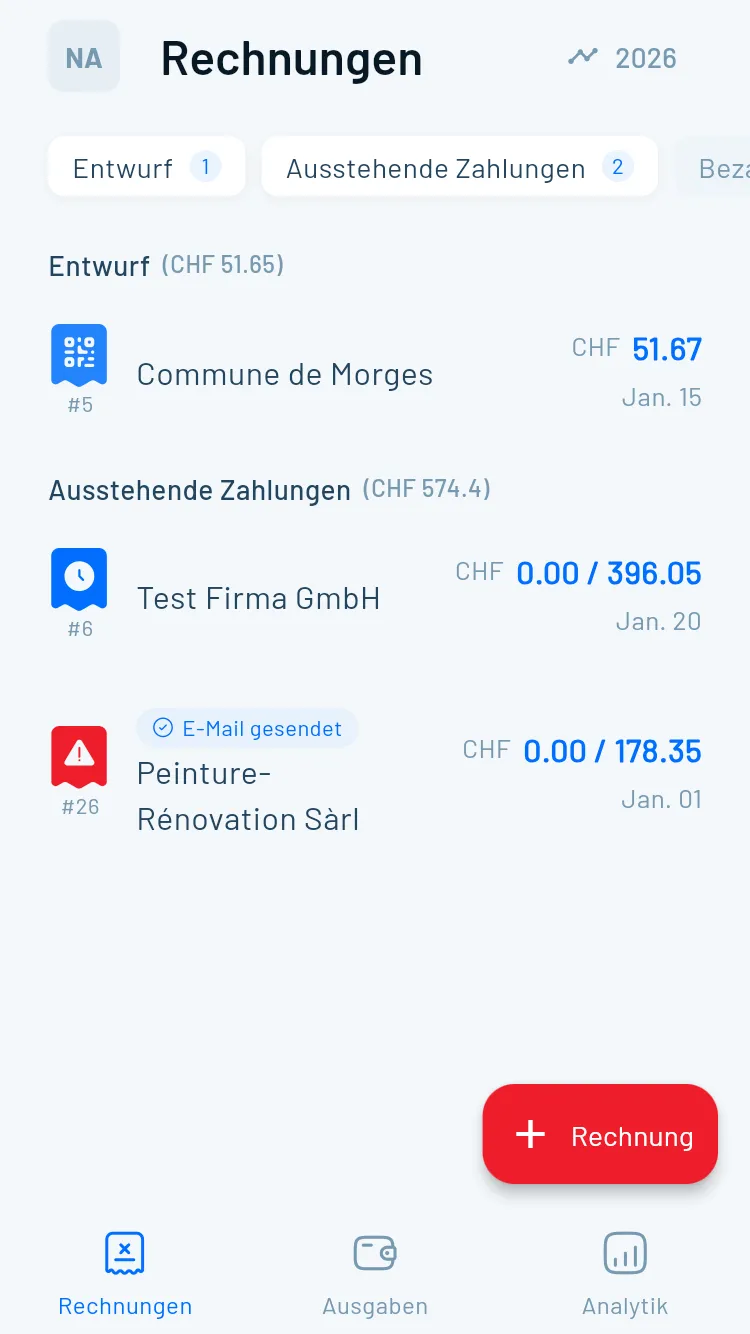
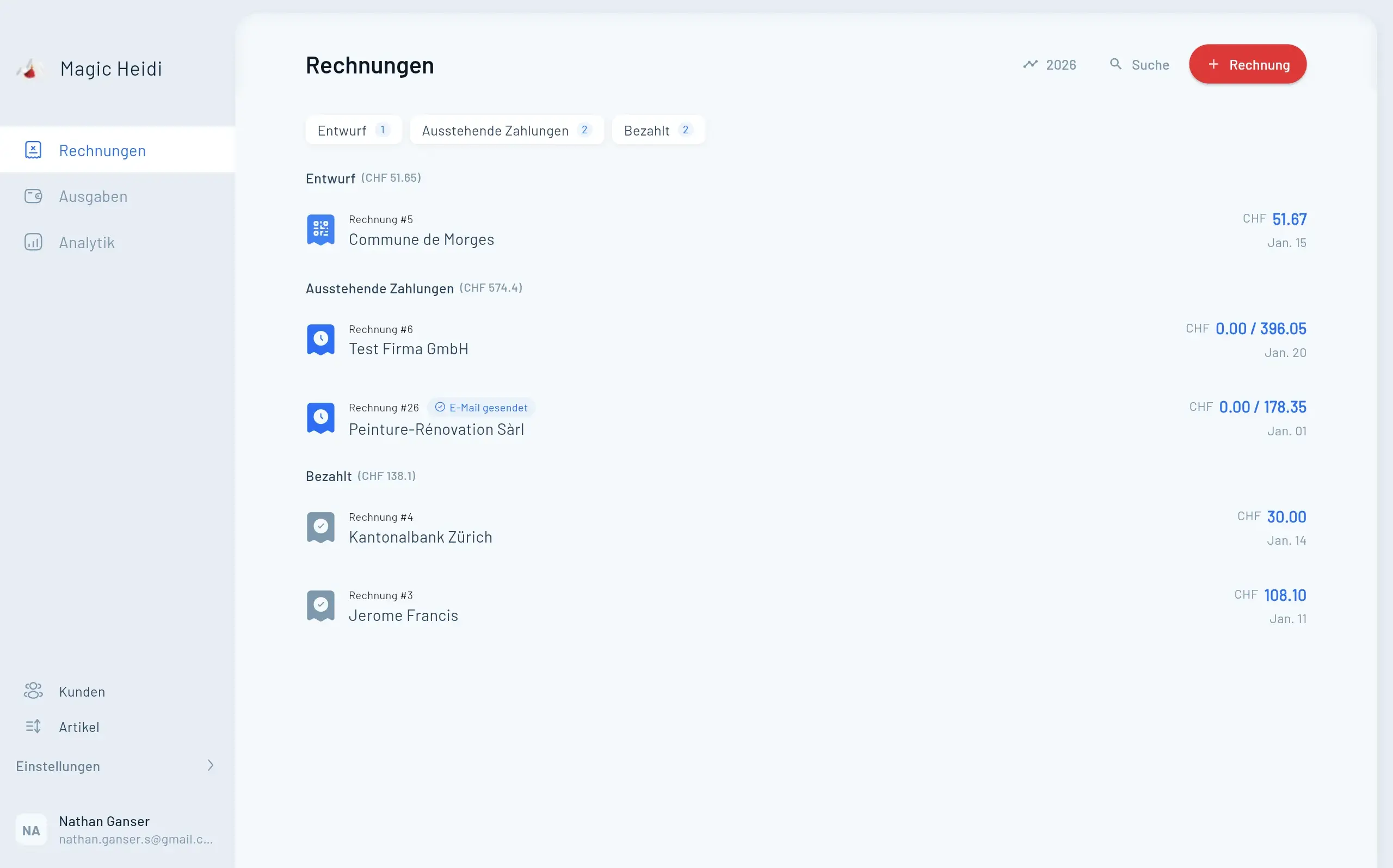
Die einfachere Alternative: Magic Heidi

Nicht jeder braucht eine vollständige Buchhaltungslösung. Für alle, die schnell, einfach und ohne Buchhaltungskenntnisse professionelle QR-Rechnungen erstellen wollen, gibt es Magic Heidi.

Magic Heidi Mobile App

Speziell für Schweizer
Freelancer entwickelt

Magic Heidi wurde für alle entwickelt, die primär Rechnungen mit QR-Code erstellen möchten – ohne Buchhaltungskenntnisse.

🇨🇭 Swiss Made
🔒 Datenschutz
💬 DE/FR/EN
4.9 Sterne
🎯
Kein Buchhaltungswissen

Einfach loslegen ohne Vorkenntnisse

Sofort starten

Keine lange Einrichtung nötig

📱
Mobil arbeiten

Von überall Rechnungen erstellen

⏱️
Zeit sparen

QR-Rechnung in unter 2 Minuten

Vergleich

Bexio vs. Magic Heidi

Der Unterschied in der Praxis – welche Lösung passt zu Ihnen?

FunktionMagic HeidiBexio
QR-Rechnung erstellen3-4 Klicks8-12 Klicks
Buchhaltungswissen nötig Nein Ja
Mobile App Vollständig Eingeschränkt
Einrichtungszeit5 Minuten30-60 Minuten
PreisGünstigerAb CHF 45/Monat
Fazit

QR-Rechnungen müssen nicht kompliziert sein

Über 40'000 Kunden vertrauen auf Bexio – aber viele davon nutzen nur einen Bruchteil der Funktionen.

5 / 5

QR-Rechnungen sind in der Schweiz Pflicht. Die Frage ist nicht ob, sondern wie Sie diese erstellen.

Experten-Tipp

Swiss Implementation Guidelines v2.3

5 / 5

Bexio bietet eine robuste Lösung für Unternehmen, die eine umfassende Buchhaltungssoftware benötigen.

Für KMUs

Vollständige Buchhaltung

5 / 5

Für alle, die schnell und einfach QR-Rechnungen erstellen wollen, ist Magic Heidi die bessere Wahl.

Für Freelancer

Einfachheit first

Erstellen Sie Ihre erste QR-Rechnung in unter 2 Minuten

Keine Kreditkarte erforderlich, keine versteckten Kosten. Jetzt kostenlos starten.