 Magic Heidi
 Registro de despesas – Como funciona o gerenciamento
Aprenda como registrar despesas com o Magic Heidi pelo computador, smartphone ou e-mail, automatizar custos recorrentes e manter sua contabilidade sob controle.
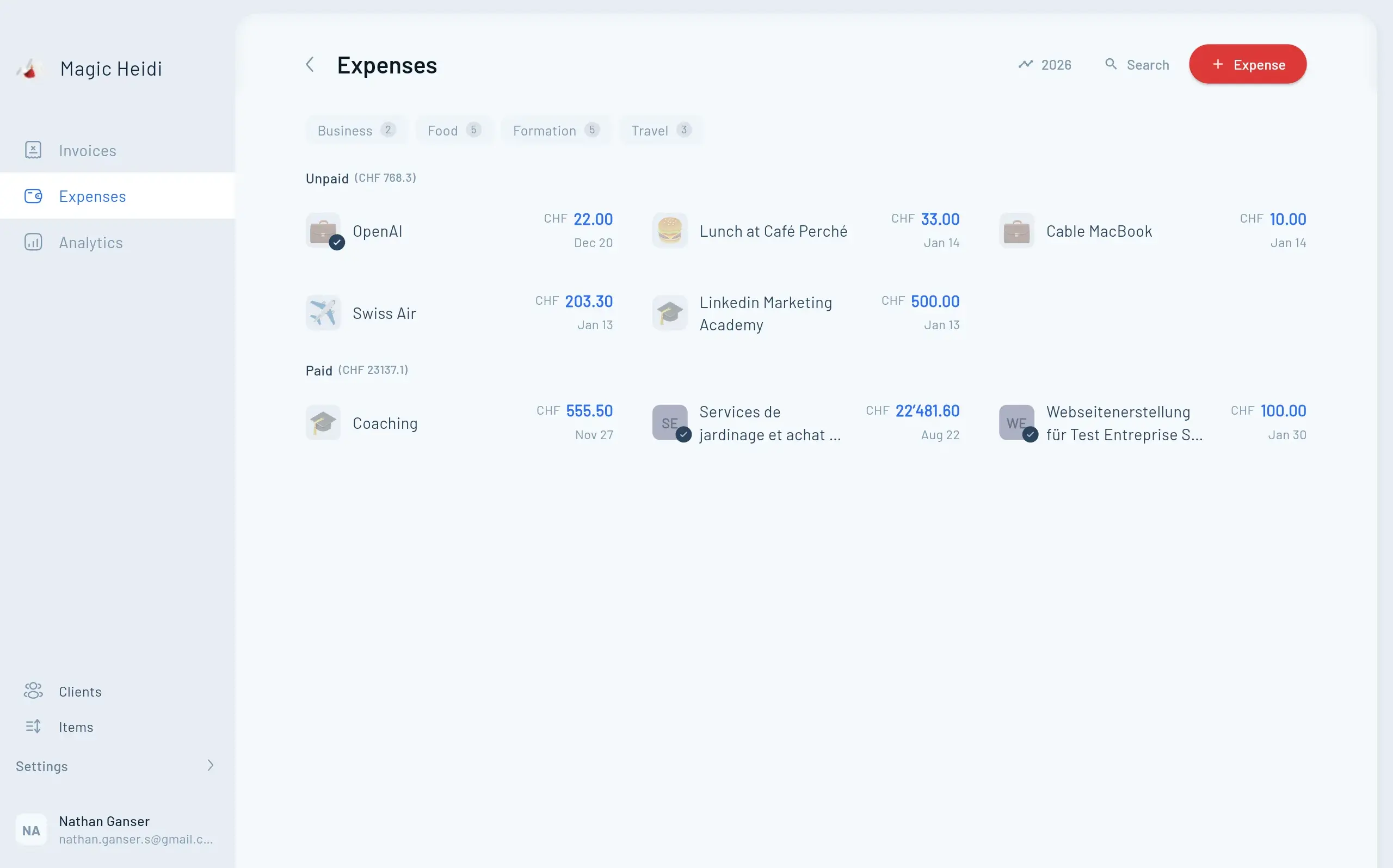
Como freelancer, você conhece o problema: os recibos se acumulam, comprovantes desaparecem e, no final do ano, a contabilidade vira um pesadelo. Mas não precisa ser assim. Com a ferramenta certa, você registra suas despesas em segundos -- seja no computador, em trânsito com o smartphone ou diretamente da sua caixa de e-mail.
Neste tutorial, mostramos passo a passo como usar o gerenciamento de despesas no Magic Heidi. Você aprenderá quatro métodos diferentes para registrar despesas, descobrirá como automatizar custos recorrentes e como exportar seus dados financeiros.
Método 1: Registrar despesas no computador
O método mais direto é o registro pela aplicação web do Magic Heidi no seu computador. Especialmente prático: o Magic Heidi pode escanear automaticamente faturas enviadas e extrair os dados relevantes.
Como fazer
- Navegue até a seção «Despesas» no Magic Heidi.
- Clique no símbolo de mais (+) para criar uma nova despesa.
- Faça upload de um documento -- de preferência logo no início. Arraste sua fatura (por exemplo, em PDF) para o campo de upload ou selecione o arquivo manualmente.
- Aguarde o reconhecimento automático. O Magic Heidi escaneia o documento e preenche automaticamente os campos relevantes -- incluindo valor, fornecedor e impostos.
- Selecione um método de pagamento da lista ou crie um novo (por exemplo, «Banco»).
- Informe o imposto, caso você seja contribuinte de impostos sobre vendas.
- Escolha a categoria adequada para a despesa (por exemplo, despesas de escritório, custos de viagem etc.).
- Salve a despesa.
Dica: Você tem duas opções de salvamento. Clique em «Salvar» para registrar a despesa como não paga -- ideal quando o pagamento ainda está pendente. Ou clique diretamente em «Salvar como pago» para marcar a despesa como concluída imediatamente.
Ainda mais rápido: Arrastar e Soltar
Você também pode simplesmente arrastar e soltar faturas e recibos diretamente na interface do Magic Heidi. O documento é analisado automaticamente e criado como uma nova despesa. Isso economiza cliques adicionais e é especialmente eficiente quando você deseja processar vários recibos de uma vez.
Método 2: Escanear recibos em trânsito com o smartphone
Você está em um café, recebe um comprovante e quer registrá-lo imediatamente? Sem problema. Com o aplicativo Magic Heidi no seu smartphone, você pode escanear recibos diretamente com a câmera.
Como funciona o escaneamento mobile
- Abra o aplicativo Magic Heidi no seu smartphone.
- Use a função de câmera para tirar uma foto do recibo.
- A despesa é escaneada automaticamente e registrada na sua conta Magic Heidi.
- Verifique os dados capturados depois no computador ou diretamente no celular.
O mais prático: a despesa aparece imediatamente na sua conta Magic Heidi. Quando você fizer login no computador e atualizar a página, encontrará o novo registro já na sua lista de despesas.
Dica: Este método é excelente para despesas em dinheiro e comprovantes físicos. Escaneie o recibo imediatamente -- assim nada se perde e você não precisa guardar comprovantes em papel.
Método 3: Importar despesas por e-mail
Muitas faturas hoje em dia chegam digitalmente por e-mail. Em vez de baixá-las e fazer upload manualmente, você pode encaminhá-las diretamente para o Magic Heidi.
Como configurar a importação por e-mail
- Abra o e-mail com a fatura que deseja registrar.
- Encaminhe o e-mail para o endereço: import@scan.magicheidi.ch
- Anexe a fatura como arquivo, caso ela não esteja já como anexo no e-mail original.
- O Magic Heidi analisa o arquivo automaticamente. O sistema reconhece, pelo endereço de e-mail do remetente, a qual conta a despesa pertence.
- Você receberá um e-mail de confirmação assim que a importação for concluída.
A despesa importada aparece então na sua lista de despesas e pode ser editada, categorizada e marcada como paga normalmente.
Importante: O endereço de e-mail deve corresponder
Para que a importação funcione, o endereço de e-mail de onde você envia deve estar vinculado à sua conta Magic Heidi. Caso queira usar outro endereço de e-mail para a importação, entre em contato com a equipe do Magic Heidi -- a vinculação pode ser configurada facilmente.
Dica: A importação por e-mail é especialmente adequada para faturas de serviços em nuvem, assinaturas de software ou compras online. Configure um filtro no seu programa de e-mail que encaminhe faturas automaticamente para o Magic Heidi -- assim o registro se torna completamente automatizado.
Método 4: Despesas recorrentes registradas automaticamente
Nem todas as despesas são únicas. Aluguel, coworking, assinaturas de software ou prêmios de seguro ocorrem regularmente. O Magic Heidi permite que você registre essas despesas recorrentes automaticamente.
Como criar uma despesa recorrente
- Clique no símbolo de mais (+) para criar uma nova despesa.
- Selecione a frequência de repetição -- escolha entre única, mensal e anual.
- Defina a duração -- por exemplo, mensal por 6 meses.
- Insira descrição, valor e categoria.
- Salve -- o Magic Heidi cuida do resto.
Criação automática
O Magic Heidi cria automaticamente a cada mês (ou a cada ano) um novo registro de despesa. O registro é inicialmente criado como não pago. Você pode ver despesas em aberto de relance e marcá-las como pagas ao efetuar o pagamento. Isso é ideal para planejamento de orçamento e visão de liquidez.
Ideal para estas despesas
- Aluguel e custos de escritório
- Assinaturas de coworking
- Licenças de software e serviços em nuvem
- Prêmios de seguro
Analisar e exportar despesas
Registrar despesas é o primeiro passo. Igualmente importante é manter a visão geral e preparar os dados para sua contabilidade. O Magic Heidi oferece uma área de análise integrada com as seguintes funções:
- Receitas e Despesas -- apresentadas de forma clara por mês
- Detalhamento por categorias -- veja exatamente para onde vai seu dinheiro
- Filtros flexíveis -- filtre por ano, período ou status
- Exportação Excel -- exporte dados diretamente para o contador
Exportar dados para a contabilidade
Quando chega a hora da declaração de impostos ou da colaboração com seu contador, você pode exportar todos os seus dados financeiros como arquivo Excel com poucos cliques. O arquivo é preparado de forma que pode ser usado diretamente para a contabilidade.
- Navegue até a seção «Análise».
- Defina os filtros desejados (período, categorias, status).
- Clique em «Exportar» para baixar os dados como arquivo Excel.
- Entregue o arquivo ao seu contador ou use-o para sua própria contabilidade.
Dica: Exporte seus dados regularmente -- por exemplo, trimestralmente. Assim você sempre terá um backup atualizado e poderá contar com documentos limpos e completos no fechamento anual.
Visão geral de todos os métodos
| Método | Ideal para | Esforço |
|---|---|---|
| Computador (Upload/Arrastar e Soltar) | Faturas digitais, processamento em lote | Mínimo -- escaneamento automático |
| Smartphone (Escaneamento por câmera) | Recibos em papel, em trânsito | Tire uma foto -- pronto |
| Importação por E-mail | Faturas online, assinaturas | Encaminhe o e-mail -- pronto |
| Despesas Recorrentes | Aluguel, assinaturas, custos fixos | Configure uma vez -- funciona automaticamente |
Independentemente do método que você escolher, o Magic Heidi analisa seus recibos automaticamente, extrai os dados relevantes e os classifica corretamente. Você economiza digitação manual e reduz fontes de erro.