Bank mit bexio verbinden: Anleitung 2026
Automatische Zahlungsabgleichung für über 90'000 Schweizer KMU. Eingehende Zahlungen automatisch mit offenen Rechnungen abgleichen – mit bLink, der modernen und sicheren Bankanbindung.
Rechnungen manuell als bezahlt zu markieren kostet jeden Monat wertvolle Stunden. Für die über 90'000 Schweizer KMU, die bexio nutzen, automatisiert die Bankanbindung diese mühsame Aufgabe – eingehende Zahlungen werden automatisch mit offenen Rechnungen abgeglichen.
Diese Anleitung deckt alles ab, was Sie über die Verbindung Schweizer Banken mit bexio wissen müssen: die moderne bLink-Methode, den manuellen CAMT-Import und Lösungen für häufige Probleme.
Warum Ihr Bankkonto mit bexio verbinden?
Bevor wir zu den technischen Schritten kommen, hier die Vorteile:
Automatischer Zahlungsabgleich – Rechnungen werden als «bezahlt» markiert, sobald das Geld eingeht. Kein mühsames Abgleichen von Kontoauszügen mit Ihrer Rechnungsliste mehr.
Zeitersparnis – bexio-Nutzer berichten von 40% weniger Zeitaufwand für Buchhaltung und 41% schnellerer Auftragsabwicklung.
Finanzübersicht in Echtzeit – Sehen Sie Ihren aktuellen Kontostand, ohne sich separat ins E-Banking einloggen zu müssen.
Weniger Fehler – Eliminieren Sie manuelle Eingabefehler, die zu Abstimmungsproblemen führen.
Automatische Mahnungen – Das System weiss, welche Rechnungen tatsächlich überfällig sind und welche bezahlt, aber noch nicht erfasst wurden.
bexios Banking-Infrastruktur verstehen
bexio verbindet sich mit Schweizer Banken über bLink, die Open-Banking-Plattform der SIX Group. Dies ist dieselbe sichere Infrastruktur, die im gesamten Schweizer Finanzsektor verwendet wird – mit OAuth-Authentifizierung, bei der Sie den Zugriff direkt über das Portal Ihrer Bank autorisieren.
Banken-Sicherheit
OAuth-Authentifizierung: bexio sieht Ihr Passwort nieÜber 90 Schweizer Banken
UBS, PostFinance, ZKB, Raiffeisen und KantonalbankenNächtliche Auto-Sync
Automatischer Abgleich aller Zahlungen jede NachtWas macht bLink anders?
Im Gegensatz zu älteren Methoden, bei denen Sie Ihre Bank-Login-Daten mit der Buchhaltungssoftware teilen mussten, verwendet bLink OAuth-Authentifizierung. Sie autorisieren den Zugriff direkt über das E-Banking-Portal Ihrer Bank – bexio sieht Ihr Passwort nie.
Ihre Transaktionsdaten werden mit Schweizer Banken-Sicherheitsstandards verschlüsselt. Sie können den Zugriff jederzeit über die E-Banking-Einstellungen Ihrer Bank widerrufen und behalten so die volle Kontrolle.
Die bLink-Infrastruktur «ermöglicht es uns, den Datenaustausch mit Banken zu standardisieren und weiter zu stabilisieren», so die technische Dokumentation von bexio. Dies behebt die Verbindungsprobleme, die einige Nutzer mit älteren Systemen erfahren haben.
Welche Schweizer Banken funktionieren mit bexio?
bexio unterstützt praktisch alle grossen Schweizer Finanzinstitute über bLink:
Nationale Banken: UBS (mit erweiterter Integration), Credit Suisse, PostFinance
Kantonalbanken: Zürcher Kantonalbank (ZKB), Banque Cantonale Vaudoise (BCV), St.Galler Kantonalbank, Thurgauer Kantonalbank, Banque Cantonale du Jura und die meisten anderen Kantonalbanken
Regionalbanken: Raiffeisen, Valiant und über 90 weitere Institute
Falls Ihre Bank nicht aufgeführt ist, funktioniert der manuelle CAMT-Import mit jeder Schweizer Bank, die ISO-20022-Kontoauszüge anbietet.
Direkte bLink-Verbindung (5-10 Minuten)
Die schnellste und sicherste Methode. Ihre Bank bleibt verbunden und synchronisiert automatisch jede Nacht. Kein manueller Datei-Download nötig.
Allgemeiner Einrichtungsprozess
Schritt 1: Banking in bexio öffnen
Melden Sie sich bei Ihrem bexio-Konto an und gehen Sie zu Banking > Bankkonten im Hauptmenü. Klicken Sie auf «Bankkonto verbinden» oder «Bankkonto hinzufügen».
Schritt 2: Bank auswählen
Wählen Sie Ihre Bank aus der Liste der unterstützten Institute. bexio leitet Sie zur Authentifizierung über das E-Banking-Portal Ihrer Bank weiter.
Schritt 3: Im E-Banking autorisieren
Melden Sie sich mit Ihren normalen Zugangsdaten im E-Banking an (Sie geben diese nie in bexio ein). Ihre Bank zeigt an, welche Daten bexio anfordert – typischerweise Transaktionsverlauf und Kontostand.
Prüfen Sie die Berechtigungen und genehmigen Sie die Verbindung. Diese Autorisierung wird meist innerhalb von Minuten verarbeitet.
Schritt 4: Konten auswählen
Zurück in bexio wählen Sie aus, welche Bankkonten synchronisiert werden sollen. Wenn Sie mehrere Konten haben (Geschäftskonto, Sparkonto, Kreditkarte), wählen Sie nur die für Ihre bexio-Buchhaltung relevanten.
Schritt 5: Erste Synchronisation
bexio importiert Ihren aktuellen Transaktionsverlauf. Prüfen Sie diese ersten Transaktionen, um sicherzustellen, dass alles korrekt importiert wurde.
Bankspezifische Anleitungen
UBS-Nutzer: Starten Sie den Verbindungsprozess im UBS E-Banking, nicht in bexio. Navigieren Sie zu «Angebote > Business Software KMU» und klicken Sie auf «Jetzt aktivieren». Schliessen Sie dann den Autorisierungsablauf ab und verknüpfen Sie mit bexio.
PostFinance-Nutzer: PostFinance-Verbindungen laufen über den Standard-bLink-Prozess. Bei Problemen stellen Sie sicher, dass Sie die Geschäfts-E-Banking-Oberfläche verwenden, nicht das Privatkundenportal.
Kantonalbanken: Die meisten Kantonalbanken folgen dem Standard-bLink-Prozess. Einige kleinere Kantonalbanken erfordern möglicherweise den manuellen CAMT-Import – prüfen Sie die bexio-Bankliste bei Verbindungsfehlern.
Verbindungspflege
Nach der Verbindung führt bexio jede Nacht einen automatischen Zahlungsabgleich durch. Ihre Bankdaten synchronisieren sich automatisch – kein manuelles Eingreifen nötig.
Die Verbindung bleibt aktiv, bis Sie sie über die E-Banking-Einstellungen Ihrer Bank widerrufen. Sie können jederzeit trennen und neu verbinden – ohne Datenverlust.
Manueller CAMT-Datei-Import
Ihre Backup-Option, wenn keine direkte Verbindung verfügbar ist oder Sie maximale Kontrolle über die Daten in bexio bevorzugen. Ideal für periodische Updates.

Wann manuellen Import verwenden
- Ihre Bank unterstützt keine bLink-Verbindungen
- Sie möchten maximale Kontrolle über importierte Daten
- Sie beheben Verbindungsprobleme
- Sie benötigen nur periodische Updates (monatlich, quartalsweise)
- Extra Sicherheitspräferenz: keine dauerhafte Zugriffsautorisierung
CAMT-Dateiformate verstehen
Schweizer Banken liefern Transaktionsdaten im ISO-20022-CAMT-Format:
camt.053 – Kontoauszug (am häufigsten). Dies ist Ihr vollständiger Transaktionsverlauf für einen Zeitraum.
camt.052 – Untertägiger Kontobericht. Für Echtzeit-Updates innerhalb eines Banktages.
camt.054 – Belastungs-/Gutschriftsanzeige. Einzelne Transaktionsbestätigungen.
Für die meisten Nutzer sind camt.053-Dateien das Richtige. bexio unterstützt sowohl das aktuelle SPS-2022-Schema (camt05x.001.08) als auch das vorherige SPS-2021-Schema (camt05x.001.04).
CAMT-Dateien von Ihrer Bank herunterladen
Schritt 1: E-Banking-Berichte aufrufen
Melden Sie sich in Ihrem E-Banking-Portal an und navigieren Sie zu Berichte, Kontoauszüge oder Export (Bezeichnung variiert je nach Bank).
Schritt 2: Dateiformat wählen
Wählen Sie das ISO-20022-CAMT-Format. Manche Banken nennen es explizit «camt.053». Vermeiden Sie Excel- oder PDF-Exporte – diese funktionieren nicht.
Falls Sie Optionen wie «SWIFT MT940» sehen, ignorieren Sie diese – das ist das ältere Format, das ausläuft.
Schritt 3: Zeitraum wählen
Wählen Sie den zu importierenden Zeitraum. Für Ihren ersten Import gehen Sie zurück bis zu Ihrem letzten manuellen Abstimmungsdatum. Für laufende Importe entspricht dies Ihrer Buchhaltungsperiode (typischerweise monatlich).
Schritt 4: Datei herunterladen
Die Datei wird als XML-Datei heruntergeladen, meist mit einem Namen wie «statement_20260125_camt053.xml». Speichern Sie sie an einem Ort, den Sie wiederfinden – Ihr Download-Ordner reicht.
CAMT-Dateien in bexio importieren
Schritt 1: Banking aufrufen
Gehen Sie in bexio zu Banking > Bankkonten und wählen Sie das Konto, in das Sie importieren möchten.
Schritt 2: Kontoauszug importieren
Suchen Sie nach «Kontoauszug importieren» oder «Datei hochladen» (die genaue Bezeichnung variiert je nach bexio-Version).
Schritt 3: Datei auswählen
Klicken Sie, um Ihre heruntergeladene CAMT-Datei auszuwählen. bexio erkennt automatisch das Format und validiert die Struktur.
Schritt 4: Prüfen und bestätigen
bexio zeigt eine Vorschau der zu importierenden Transaktionen. Prüfen Sie auf offensichtliche Fehler:
- Stimmt der Zeitraum mit den Erwartungen überein?
- Ist die Kontonummer korrekt?
- Gibt es Duplikate (falls Sie diesen Zeitraum bereits importiert haben)?
Schritt 5: Import verarbeiten
Bestätigen Sie den Import. bexio verarbeitet die Datei und gleicht Transaktionen mit offenen Rechnungen ab.
Import-Best-Practices
Überlappende Importe vermeiden – Verfolgen Sie, welche Zeiträume Sie bereits importiert haben. Doppelte Transaktionen verursachen Abstimmungsprobleme.
Regelmässig importieren – Monatliche Importe halten Ihre Bücher aktuell, ohne mit Transaktionsmengen zu überwältigen.
Dateiformat prüfen – Wenn bexio Ihre Datei ablehnt, prüfen Sie, ob Sie das CAMT/ISO-20022-Format heruntergeladen haben, nicht Excel oder PDF.
Datei-Backups aufbewahren – Speichern Sie heruntergeladene CAMT-Dateien für Ihre Unterlagen. Sie sind nützlich für Prüfungen und Fehlerbehebung.
Häufige Probleme beheben
Verbindungsprobleme? Hier sind die häufigsten Probleme und ihre Lösungen. Die meisten Probleme lösen sich innerhalb von 24 Stunden oder mit einer einfachen Neuverbindung.
Bank-bLink-Unterstützung prüfen, E-Banking-Autorisierung abschliessen
Letzte Sync-Zeit prüfen, Verbindung noch aktiv?
XML-Format bestätigen, Zeitraum-Überlappungen prüfen
Entweder Sync ODER manueller Import, nicht beides
Detaillierte Problemlösungen
Fehler «Verbindung fehlgeschlagen»
Problem: bexio kann keine Verbindung zu Ihrer Bank herstellen.
Lösungen:
- Prüfen Sie, ob Ihre Bank bLink unterstützt (aktuelle bexio-Bankliste prüfen)
- Stellen Sie sicher, dass Sie die Autorisierung im E-Banking abgeschlossen haben
- Versuchen Sie, die Verbindung zu trennen und neu herzustellen
- Prüfen Sie, ob Ihre Bank eine Wartezeit für die Aktivierung von Drittanbieter-Zugriff erfordert
- Kontaktieren Sie den bexio-Support, wenn das Problem länger als 24 Stunden besteht
Transaktionen synchronisieren nicht
Problem: Die Verbindung funktioniert, aber neue Transaktionen erscheinen nicht.
Lösungen:
- Prüfen Sie die letzte Sync-Zeit im Banking-Bereich von bexio
- Überprüfen Sie, ob die Verbindung im E-Banking-Portal noch aktiv ist
- Stellen Sie sicher, dass Sie den Zugriff nicht versehentlich widerrufen haben
- Manuelle Synchronisation: Suchen Sie nach «Aktualisieren» oder «Jetzt synchronisieren» in bexio
- Warten Sie bis zur nächsten geplanten nächtlichen Abstimmung
CAMT-Datei beim Import abgelehnt
Problem: bexio akzeptiert Ihre heruntergeladene Kontoauszugsdatei nicht.
Lösungen:
- Bestätigen Sie, dass Sie das CAMT-Format (XML-Datei) heruntergeladen haben, nicht Excel oder PDF
- Prüfen Sie, ob die Datei nicht beschädigt ist (erneut herunterladen)
- Überprüfen Sie, ob der Zeitraum nicht mit früheren Importen überlappt
- Manche Banken erfordern ein «Abonnieren» von CAMT-Dateien vor dem ersten Download – prüfen Sie Ihre E-Banking-Einstellungen
- Versuchen Sie das alternative CAMT-Format, falls Ihre Bank camt.052 und camt.053 anbietet
Doppelte Transaktionen
Problem: Transaktionen erscheinen zweimal in bexio.
Lösungen:
- Dies passiert meist, wenn Sie nach einer aktiven Verbindung manuell importieren
- Löschen Sie doppelte Einträge einzeln oder trennen Sie eine Quelle
- Wählen Sie entweder verbundene Synchronisation ODER manuellen Import – nicht beides gleichzeitig
- Prüfen Sie Ihren Import-Verlauf, um zu identifizieren, welcher Import Duplikate verursacht hat
Fehlende Transaktionen
Problem: Die Bank zeigt Transaktionen, die nicht in bexio erscheinen.
Lösungen:
- Überprüfen Sie den Zeitraum Ihres Imports/Ihrer Synchronisation
- Prüfen Sie, ob Transaktionen ausstehend vs. verbucht sind (bexio importiert nur verbuchte)
- Schauen Sie im richtigen Konto nach, wenn Sie mehrere Bankkonten haben
- Manche Banken verzögern die Buchung bestimmter Transaktionstypen – 24 Stunden warten und erneut synchronisieren
- Bei CAMT-Importen: Stellen Sie sicher, dass Ihr Zeitraum diese Transaktionen einschloss
Wie sicher ist Ihre Verbindung?
bLink verwendet dieselben Verschlüsselungsstandards wie Schweizer E-Banking. Ihre Daten bleiben in Schweizer Rechenzentren unter Schweizer Datenschutzrecht.
Best Practices für Sicherheit
Starke bexio-Passwörter verwenden – Die Sicherheit Ihres bexio-Kontos ist genauso wichtig wie die Bankverbindungssicherheit.
Zwei-Faktor-Authentifizierung aktivieren – Falls bexio 2FA für Ihren Kontotyp anbietet, aktivieren Sie sie.
Regelmässige Zugriffsprüfungen – Prüfen Sie vierteljährlich, welche Dienste über die Drittanbieter-Einstellungen Zugriff auf Ihr E-Banking haben.
Geschäftlich und privat trennen – Verbinden Sie nur Geschäftskonten mit bexio, nie private Konten.
Verbindungsstatus überwachen – Prüfen Sie regelmässig, ob Ihre Bankverbindung noch aktiv ist und korrekt synchronisiert.
Banking-Funktionen optimal nutzen
Automatischer Rechnungsabgleich
Nach der Verbindung gleicht bexio eingehende Zahlungen mit offenen Rechnungen ab, basierend auf:
- Betrag (exakte Übereinstimmungen haben Priorität)
- Zahlungsreferenznummern (QR-Rechnungs-Referenzen)
- Kundenname in der Transaktionsbeschreibung
- Rechnungs-Fälligkeitsdaten
Sie können vorgeschlagene Zuordnungen prüfen und bestätigen, bevor sie finalisiert werden. Das hilft, Fehler zu erkennen, bevor sie Ihre Bücher beeinflussen.
Automatisierte Zahlungserinnerungen
Mit Echtzeit-Zahlungsdaten kennt bexio den wahren Status jeder Rechnung:
- Bezahlt: Zahlung erhalten und zugeordnet
- Überfällig: Fälligkeitsdatum überschritten, keine Zahlung erhalten
- Teilweise bezahlt: Teilzahlung erhalten, aber weniger als Rechnungsbetrag
Diese Genauigkeit verhindert peinliche Situationen wie Mahnungen für Rechnungen, die gestern tatsächlich bezahlt wurden.
Multi-Konto-Verwaltung
Wenn Sie mehrere Bankkonten führen (Geschäftskonto, Sparkonto, Kreditkarte), verbinden Sie alle für ein vollständiges Finanzbild.
Weisen Sie jedem Konto einen Zweck in bexio zu:
- Betriebskonto (Haupt-Geschäftskonto)
- Steuerrücklagenkonto (MWST-Sparen)
- Kreditkarte (Geschäftsausgaben)
bexio kann dann den Cashflow über alle Konten anzeigen, nicht nur Ihr Hauptkonto.
bLink vs. Manueller Import
Wählen Sie die Methode, die zu Ihrem Workflow passt. Beide sind sicher – eine ist automatisch, die andere gibt Ihnen volle Kontrolle.
| Funktion | bLink-Verbindung | Manueller CAMT-Import |
|---|---|---|
| Einrichtungszeit | 5-10 Minuten | 10-15 Minuten pro Import |
| Automatisierung | ✓ Nächtliche Auto-Sync | ✗ Manuell monatlich |
| Bank-Support | 90+ Schweizer Banken | Alle Schweizer Banken |
| Kontrolle | Automatisch | ✓ Volle Kontrolle |
| Sicherheit | ✓ OAuth-geschützt | ✓ Kein Dauerzugriff |
| Ideal für | Tägliche/wöchentliche Nutzung | Monatliche/quartalsweise Nutzung |
Was ist mit Magic Heidi oder anderen Alternativen?
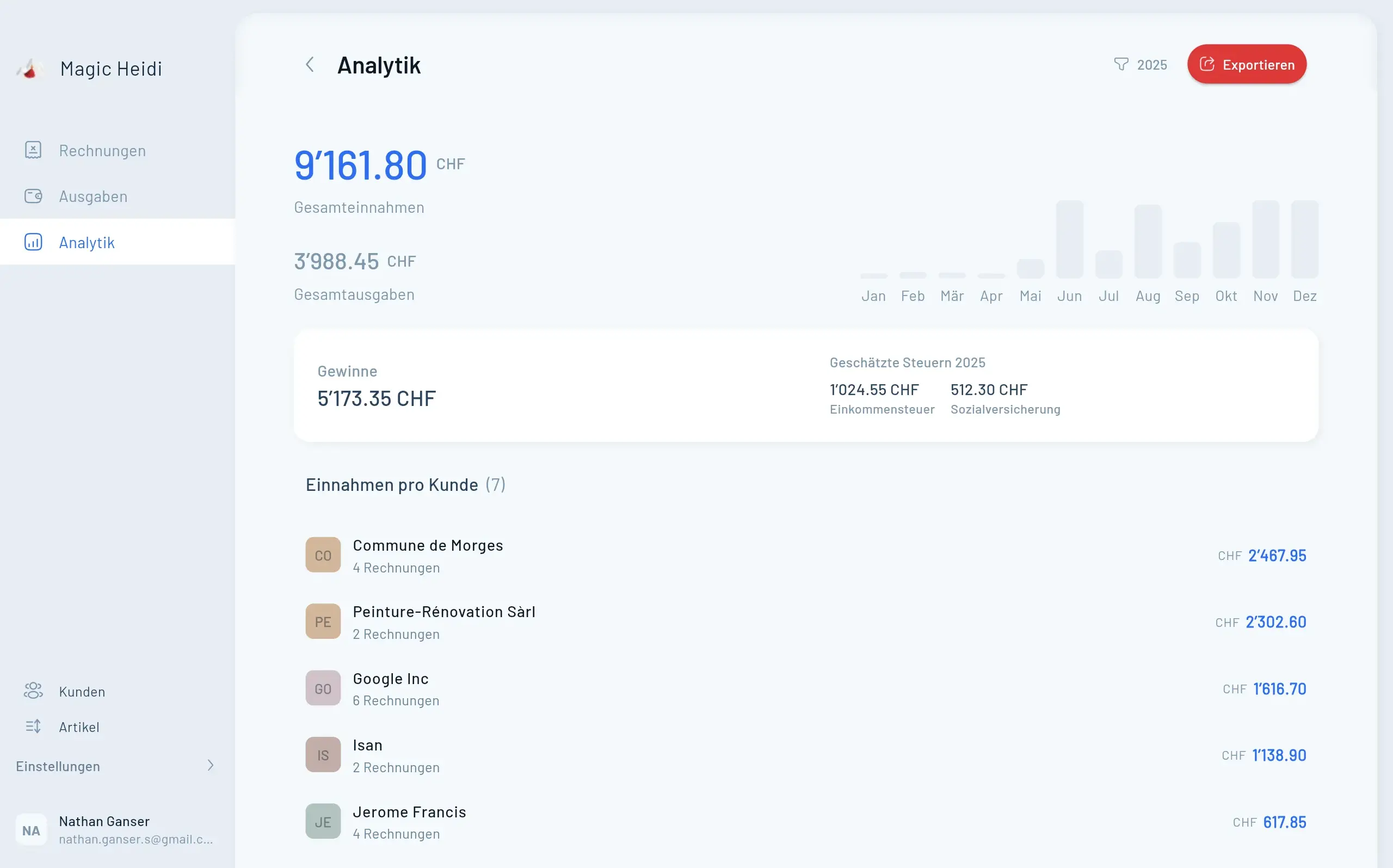
bexio bietet die umfassendste Bankintegration unter Schweizer Buchhaltungsplattformen mit Unterstützung für über 90 Banken via bLink. Wenn Sie speziell nach einfacheren, auf Rechnungsstellung fokussierten Tools suchen, bieten Alternativen wie Magic Heidi Drag-and-Drop-Kontoauszugsimporte ohne direkte Bankverbindungen.
Allerdings bietet bexio eine komplette Business-Management-Plattform jenseits reiner Rechnungsstellung – Kontaktverwaltung, Projekttracking, Zeiterfassung, Lagerverwaltung und volle Schweizer MWST-Konformität. Die über 90'000 Schweizer KMU, die bexio nutzen, wählen es wegen dieses umfassenden Funktionsumfangs.
Für Freiberufler, die nur grundlegende Rechnungsstellung benötigen, können einfachere Tools ausreichen. Für wachsende Unternehmen, die volle Buchhaltung benötigen, zahlt sich die Investition in bexios Bankanbindung durch Zeitersparnis aus.
Häufig gestellte Fragen
Wie lange dauert die erstmalige Verbindung?
Der bLink-Autorisierungsprozess dauert 5-10 Minuten. Die erste Transaktionssynchronisation fügt weitere 5-15 Minuten hinzu, je nach Verlaufsvolumen.
Kann ich mehrere Banken verbinden?
Ja. Verbinden Sie so viele Bankkonten wie nötig – verschiedene Banken oder mehrere Konten bei derselben Bank.
Was passiert, wenn ich die Bank wechsle?
Trennen Sie Ihre alte Bank in bexio und verbinden Sie die neue. Ihre historischen Transaktionen der alten Bank bleiben in bexio erhalten.
Funktioniert das mit Kreditkarten?
Ja, wenn Ihre Bank Kreditkartentransaktionen über bLink oder CAMT-Dateien bereitstellt. Die meisten Schweizer Banken schliessen Geschäftskreditkarten in ihre Datenexporte ein.
Wie weit zurück importiert bexio Transaktionen?
Die erste Synchronisation importiert typischerweise 90 Tage Verlauf. Sie können manuell ältere CAMT-Dateien importieren, wenn Sie historische Daten benötigen.
Verliere ich bei Verbindungsfehlern meine Daten?
Nein. Wenn eine Verbindung fehlschlägt, sind Ihre bestehenden Daten in bexio sicher. Sie können ohne Datenverlust neu verbinden.
Kann mein Treuhänder auf die Bankdaten zugreifen?
Ja, wenn Sie Ihrem Treuhänder Zugriff auf Ihr bexio-Konto geben. Er sieht dieselben Transaktionsdaten wie Sie.
Wie zuverlässig ist die PostFinance-Verbindung?
Frühere Versionen hatten gelegentlich Sync-Probleme, aber die bLink-Infrastruktur hat die Stabilität seit Ende 2023 deutlich verbessert. Aktuelle Nutzerberichte zeigen zuverlässige Verbindungen.
Bereit, Ihren Zahlungsabgleich zu automatisieren?
Verbinden Sie Ihre Schweizer Bank in 10 Minuten mit bexio. Sparen Sie 40% Ihrer Buchhaltungszeit. Starten Sie mit 30 Tagen kostenloser Testphase – keine Kreditkarte erforderlich.
Erste Schritte: Ihre nächsten Aktionen
Falls Sie neu bei bexio sind, starten Sie mit der 30-tägigen kostenlosen Testphase, um Bankverbindungen mit Ihrer tatsächlichen Bank zu testen, bevor Sie sich festlegen. Die Preise reichen von CHF 45/Monat (Starter, Einzelnutzer) bis CHF 125/Monat (Pro+, bis 25 Nutzer).
Für bestehende bexio-Nutzer ist die Verbindung Ihres Bankkontos die wirkungsvollste Automatisierung, die Sie implementieren können. Die 40% Zeitersparnis bei Buchhaltungsaufgaben bedeutet mehr Stunden für umsatzgenerierende Arbeit.
Bereit zur Verbindung? Melden Sie sich bei bexio an, navigieren Sie zu Banking > Bankkonten und klicken Sie auf «Bankkonto verbinden». Bei Problemen kann das bexio-Support-Team bei bankspezifischen Verbindungsanforderungen helfen.
Ihr Schweizer Bankkonto und bexio wurden für die Zusammenarbeit entwickelt – nutzen Sie es.
Suchen Sie eine einfachere Alternative? Magic Heidi bietet optimierte Rechnungsstellung mit Drag-and-Drop-Kontoauszugsimport, perfekt für Freiberufler, die grundlegende Funktionen ohne Komplexität benötigen. Erfahren Sie mehr über unsere KI-Belegerfassung und Schweizer MWST-Verwaltung.