 Magic Heidi
Guida rapida: come creare la tua prima fattura
Guida passo dopo passo: dalla registrazione alla configurazione fino alla prima fattura – spiegato in modo semplice e veloce.
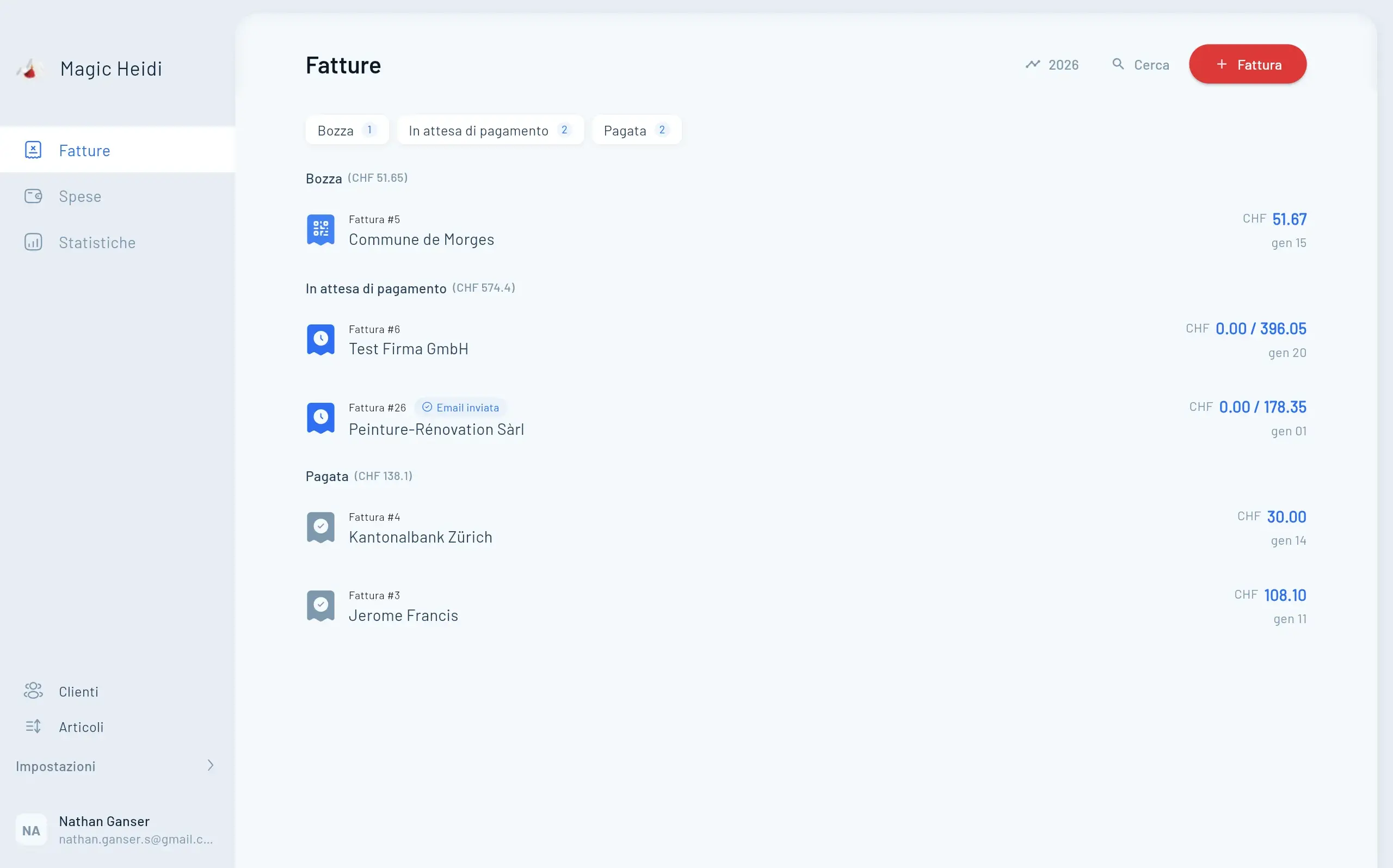
Hai deciso di semplificare la tua fatturazione e contabilità con Magic Heidi – un'ottima scelta. Ma come per ogni nuovo software, sorge la domanda: Da dove comincio?
In questa guida passo dopo passo ti accompagniamo attraverso l'intero processo iniziale: dal primo login alla configurazione del tuo account fino all'invio della tua prima fattura. La parte migliore? L'intero processo richiede solo pochi minuti. Nessuna installazione complicata, nessun menu di configurazione infinito – basta iniziare.
Alla fine di questo articolo saprai come:
- Accedere a Magic Heidi e configurare il tuo account
- Completare il profilo aziendale con logo e informazioni di pagamento
- Creare la tua prima fattura professionale e inviarla direttamente al tuo cliente
Passo 1: Registrazione e creazione dell'account
L'accesso a Magic Heidi è volutamente semplice. Non è necessaria una registrazione lunga né la creazione di una password. Hai tre opzioni di accesso:
- Login Google – Accedi con un clic tramite il tuo account Google esistente.
- Login Apple – Particolarmente pratico per gli utenti Apple – veloce e sicuro.
- Login e-mail – Inserisci la tua e-mail aziendale e ricevi un codice di accesso.
Come registrarsi
- Apri il sito web di Magic Heidi e clicca sul pulsante di login.
- Scegli il tuo metodo di accesso preferito: Google, Apple o e-mail.
- Se accedi tramite e-mail, riceverai immediatamente un codice di accesso via e-mail.
- Copia questo codice e inseriscilo nella pagina di login.
- Fatto – il tuo account viene creato automaticamente.
Suggerimento: per la registrazione usa preferibilmente il tuo indirizzo e-mail aziendale. In questo modo avrai tutte le fatture e la corrispondenza commerciale ben separate dalle tue e-mail private.
Passo 2: L'onboarding – configurare il tuo account
Dopo il primo login, Magic Heidi ti accoglie con un assistente di onboarding. Questo ti guida attraverso le impostazioni di base più importanti, affinché le tue fatture contengano fin dall'inizio tutte le informazioni necessarie. L'assistente copre:
- Dati aziendali – Nome, ragione sociale e indirizzo commerciale completo. Queste informazioni appaiono automaticamente su tutte le fatture e sono modificabili in qualsiasi momento nelle impostazioni.
- Informazioni di pagamento – Inserisci le tue coordinate bancarie IBAN affinché i tuoi clienti sappiano dove effettuare il bonifico. Il codice QR viene generato automaticamente. Conti svizzeri e internazionali supportati.
- Imposta sul valore aggiunto – Soggetto a IVA o no, Magic Heidi adatta la fatturazione di conseguenza con calcolo automatico dell'IVA e visualizzazione corretta sulle fatture.
Suggerimento: puoi anche saltare l'onboarding e inserire i dati successivamente nelle impostazioni. Tuttavia ti consigliamo di prenderti i due minuti per compilare tutto subito. In questo modo le tue fatture saranno complete e professionali fin dalla prima.
La versione Pro – ne hai bisogno?
Dopo l'onboarding ti verrà presentata la versione Pro di Magic Heidi. Questa ti offre funzionalità avanzate come un contingente maggiore di fatture e spese nonché funzioni aggiuntive.
Se desideri prima testare Magic Heidi, puoi tranquillamente saltare questo passaggio. La versione gratuita è più che sufficiente per farti un'idea e creare le prime fatture. Un upgrade è possibile in qualsiasi momento tramite la pagina dei prezzi, quando le tue esigenze crescono.
Passo 3: Personalizzare il modello di fattura
Prima di creare la tua prima fattura, vale la pena personalizzare brevemente il modello di fattura. In questo modo si assicura che ogni fattura abbia un aspetto professionale e rifletta il tuo brand.
Caricare il logo
Vai alla sezione «Personalizza fatture», clicca sul pulsante di caricamento e seleziona il file del tuo logo. Il tuo logo apparirà automaticamente su tutte le fatture – un piccolo dettaglio con grande effetto.
- Formato PNG con sfondo trasparente consigliato
- Almeno 300 × 300 pixel per una visualizzazione nitida
- Appare automaticamente su tutte le nuove fatture
Messaggi predefiniti
Imposta testi predefiniti per fatture, preventivi e avvisi di pagamento. Questi vengono inseriti automaticamente e ti fanno risparmiare tempo prezioso ad ogni nuova fattura.
- Per le fatture: «Grazie per la Sua fiducia. La preghiamo di effettuare il pagamento entro 30 giorni.»
- Per i preventivi: «Questo preventivo è valido 30 giorni. Restiamo in attesa di un Suo gentile riscontro.»
- Personalizzabile individualmente per ogni fattura
Passo 4: Creare la prima fattura
Ora viene il bello: con Magic Heidi la tua prima fattura è pronta in pochi clic.
- Selezionare il cliente – Selezionare un cliente esistente o crearne uno nuovo con nome e indirizzo.
- Aggiungere le voci – Scegliere tra prodotti predefiniti o creare nuove voci con descrizione personalizzata.
- Personalizzare i dettagli – Impostare lingua, valuta, termine di pagamento e messaggio personale.
- Generare la fattura – Creare un documento professionale con logo, codice QR e tutti i dati rilevanti.
Aggiungere le voci
Per ogni voce indica:
- Descrizione – Cosa hai fornito o prestato? (ad es. «Consulenza redesign sito web», «Champagne» ecc.)
- Prezzo – L'importo nella valuta desiderata
- Quantità – Quante unità o ore?
Suggerimento: se fatturi regolarmente le stesse prestazioni o prodotti, salvali come prodotti standard. In questo modo per le fatture future dovrai solo modificare la quantità.
Personalizzare i dettagli della fattura
- Lingua – Adatta la lingua della fattura al tuo cliente (tedesco, francese, italiano, inglese ecc.)
- Valuta – Scegli la valuta appropriata (CHF, EUR, USD ecc.)
- Termine di pagamento – Stabilisci entro quando la fattura deve essere pagata
- Messaggio personale – Aggiungi se necessario un messaggio personale
Generare la fattura
Clicca su «Genera fattura» – Magic Heidi crea automaticamente un documento di fattura professionale con il tuo logo aziendale, tutti i dati del cliente, il calcolo corretto, IBAN, codice QR e le eventuali informazioni IVA.
Passo 5: Inviare la fattura direttamente al cliente
L'ultimo passo è anche il più soddisfacente: invia la tua fattura direttamente da Magic Heidi – senza passare per un programma di posta elettronica separato.
- Nella visualizzazione della fattura, clicca sul pulsante di invio.
- Inserisci l'indirizzo e-mail del tuo cliente.
- Se necessario, aggiungi un testo di accompagnamento personale (ad es. «Grazie per l'incarico. In allegato trova la fattura.»).
- Clicca su «Invia».
La fattura viene recapitata al tuo cliente come e-mail professionale con allegato PDF. In Magic Heidi mantieni sempre il controllo su quali fatture sono già state inviate, pagate o ancora aperte.
Suggerimento: salva l'indirizzo e-mail nel profilo del cliente. In questo modo non dovrai reinserirlo la prossima volta e potrai inviare le fatture future ancora più velocemente.
Riepilogo: In 5 passi alla prima fattura
L'intero processo richiede meno di 10 minuti – dalla prima registrazione alla fattura inviata:
| Passo | Azione | Tempo necessario |
|---|---|---|
| 1 | Registrarsi (Google, Apple o e-mail) | 30 secondi |
| 2 | Onboarding (nome, indirizzo, IBAN) | 2 minuti |
| 3 | Personalizzare il modello di fattura (logo, testi) | 2 minuti |
| 4 | Creare la prima fattura | 3 minuti |
| 5 | Inviare la fattura via e-mail | 30 secondi |
Prossimi passi
Dopo aver creato e inviato con successo la tua prima fattura, puoi esplorare Magic Heidi ulteriormente:
- Registrare le spese – Caricare ricevute e tenere sotto controllo le spese
- Gestione clienti – Creare tutti i clienti con dati di contatto completi
- Catalogo prodotti – Definire prestazioni standard per una fatturazione più rapida
- Creare preventivi – Inviare offerte professionali con Magic Heidi