 Magic Heidi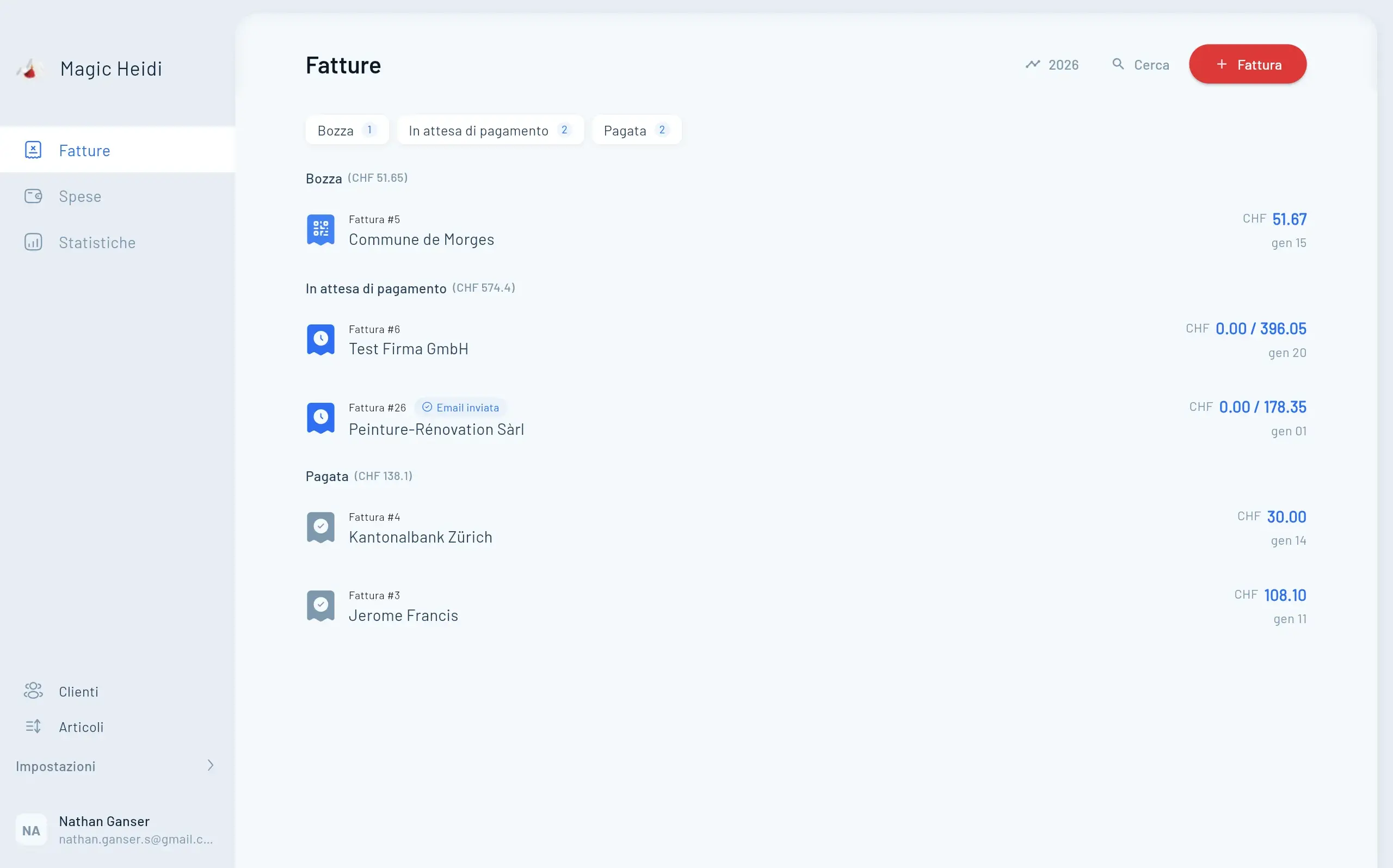
Come importare dati in Magic Heidi: clienti, fatture e spese in pochi secondi
Importa clienti, fatture e spese in Magic Heidi trascinando qualsiasi file. L'AI riconosce automaticamente il formato — ecco come funziona.

Founder of Magic Heidi
Per importare dati in Magic Heidi ti basta trascinare il file — clienti, fatture o spese — direttamente nella sezione corrispondente. L'AI legge qualsiasi formato, riconosce i campi e importa tutto in pochi secondi. Nessun modello da rispettare, nessuna mappatura delle colonne, nessuna pulizia manuale.
Questa è la risposta breve. Ma se hai mai cambiato software di contabilità, sai già che la migrazione è quasi sempre la parte peggiore. Ore a riformattare fogli di calcolo. Template che pretendono nomi di colonna esatti. Errori perché una data è scritta "15.03.2025" invece di "2025-03-15". Quindi quando uno strumento dice "trascina e rilascia", è normale essere scettici.
Questa guida ti mostra esattamente come funziona l'importazione per ogni tipo di dato, cosa gestisce l'AI al posto tuo, e cosa aspettarti quando porti anni di dati esistenti in un sistema nuovo. Alla fine saprai se puoi realisticamente spostare la tua attività da freelance su Magic Heidi nell'arco di una pausa caffè.
Perché l'importazione è più importante di quanto pensi
Per la maggior parte dei freelance svizzeri, cambiare software di contabilità è una decisione condizionata da una paura: i dati. Hai due anni di clienti in un foglio di calcolo, una cartella di fatture emesse e un export CSV dalla banca con tutte le spese da gennaio. Spostare tutto in uno strumento nuovo sembra un weekend perso.
È qui che un sistema di importazione intelligente cambia i conti. Se riesci a trasferire tutto in pochi minuti, il passaggio diventa quasi privo di attrito. Smetti di confrontare gli strumenti solo in base alle funzionalità e inizi a valutarli in base a quanto velocemente puoi effettivamente metterti al lavoro.
Il sistema di importazione di Magic Heidi è costruito attorno a un principio: non dovresti dover riformattare niente. Qualunque file tu abbia — un foglio di calcolo disordinato che ti ha mandato un cliente, un export bancario, una fattura PDF — l'AI capisce cos'è e dove deve andare.
Vuoi vederlo in azione con i tuoi dati? Apri Magic Heidi e prova un'importazione con drag-and-drop — in 30 secondi sai già se i tuoi file vengono importati correttamente.
Importare la lista clienti
I clienti sono di solito il punto di partenza più semplice, perché la maggior parte dei freelance li ha già da qualche parte — un file di Note, un foglio Google, un export Excel da un vecchio strumento. Per importarli in Magic Heidi:
- Apri la sezione Clienti.
- Clicca sulla freccia di caricamento, oppure trascina e rilascia il file direttamente sulla pagina.
- Aspetta qualche secondo mentre l'AI analizza il file.
Fatto. Nella demo, nove clienti sono stati importati con successo da un singolo file. L'AI non ha chiesto quale colonna fosse il nome, quale l'email o quale l'indirizzo. Ha semplicemente letto il file e capito tutto da sola.
Perché il formato non conta
I sistemi di importazione tradizionali ti chiedono di adattare il foglio di calcolo a un template rigido. La colonna A deve essere "Nome", la colonna B deve essere "Cognome", e così via. Se il tuo file usa "Cliente" invece di "Nome", l'importazione si blocca.
L'AI di Magic Heidi funziona al contrario: analizza il tuo file e deduce cosa rappresenta ogni colonna. Quindi una lista di contatti rapida da freelance e un export curato da un CRM funzionano entrambi — anche se non si assomigliano per niente.
Un esempio concreto
Immagina Léa, una grafica immaginaria di Losanna che da tre anni tiene traccia dei clienti in una tabella Notion. Le sue colonne sono in francese, alcune voci hanno il numero di telefono e altre no, e qualche riga manca completamente dell'indirizzo email. Esporta la tabella come CSV, la trascina in Magic Heidi e vede comparire tutti i suoi 47 clienti — campi mappati automaticamente, i dati mancanti semplicemente lasciati vuoti senza bloccare l'importazione.
Nessun template. Nessuna pulizia. La migrazione che rimandava da sei mesi le ha richiesto circa 20 secondi.
Importare le fatture esistenti
Una volta che hai i clienti, le fatture sono il passo naturale successivo. Qui l'AI diventa ancora più interessante, perché le fatture non sono solo dati — hanno uno stato. Alcune sono bozze, alcune sono state inviate, alcune sono già pagate. Un buon sistema di importazione deve saper distinguere.
Per importare le fatture:
- Vai alla sezione Fatture.
- Trascina e rilascia il file (o clicca il pulsante di caricamento).
- Magic Heidi legge il file e instrada ogni fattura nella scheda corretta.
Nel tutorial, un documento importato è stato riconosciuto automaticamente come fattura pagata. È apparso direttamente nella scheda "Pagato", con la descrizione del pagamento (un addebito per abbonamento) già allegata. Nessuna impostazione manuale dello stato.
Perché questo conta per la tua contabilità
I freelance svizzeri spesso hanno bisogno di un registro completo per le dichiarazioni fiscali, e ricostruire quel registro da zero in un nuovo strumento è una fatica enorme. Poter importare un anno di fatture pagate — con lo stato di pagamento intatto — significa che i tuoi report funzionano dal primo giorno, non da quando "finisco la migrazione".
Trovi una panoramica completa degli scenari di importazione nella griglia qui sotto.
Importare le spese: il vero risparmio di tempo
Se l'importazione di clienti e fatture è utile, quella delle spese è la parte che cambia davvero il modo in cui gestisci la contabilità. Per la maggior parte dei freelance, le spese sono il collo di bottiglia. Ogni scontrino del caffè, ogni abbonamento software, ogni biglietto del treno deve essere registrato, categorizzato e collegato a una data. È il lavoro che tutti rimandano.
Ecco come lo gestisce Magic Heidi:
- Esporta le tue spese come CSV — in genere dalla tua banca, dalla tua carta o da uno strumento precedente.
- Trascina e rilascia il file nella sezione Spese.
- L'AI legge ogni riga e assegna: descrizione, data, importo, categoria e stato del pagamento.
Quando l'importazione è completata, ottieni un riepilogo chiaro: quante voci sono state importate, quante saltate e quante scartate perché i dati non erano validi. Questa trasparenza è importante — non ti chiedi mai se tutto è davvero entrato.
Cosa categorizza automaticamente l'AI
La categorizzazione è la parte che sembra quasi sospetta la prima volta che la vedi. Un CSV con descrizioni bancarie criptiche come "SBB MOBILE 14.03" o "GOOGLE*GSUITE" viene trasformato in categorie corrette: viaggi, software, materiale per ufficio e così via. Le date vengono normalizzate, gli importi vengono letti nella valuta giusta e ogni riga finisce nel bucket giusto della tua contabilità.
Uno scenario realistico
Pensa a Marco, un freelance immaginario sviluppatore a Zurigo. Da otto mesi ha in mente di impostare una contabilità seria, ma ha sempre rimandato perché le sue spese sono sparse in tre posti: un estratto conto UBS, un export Revolut e una lista di ricevute in contanti che ha digitato in Numbers.
Marco passa una mattinata di sabato a esportare tutti e tre come file CSV. Trascina il primo — l'estratto UBS con 142 transazioni — in Magic Heidi. L'importazione si completa in meno di dieci secondi. 138 spese vengono riconosciute e categorizzate, 4 vengono saltate perché sono trasferimenti interni tra i suoi conti, e il riepilogo gli dice esattamente cosa è successo. Poi carica il file Revolut. Venti minuti dopo, ha un intero anno di spese nel sistema, ordinate e pronte per la stagione fiscale.
La mattinata che aveva bloccato per "iniziare la contabilità" finisce alle 9:47.
Come l'AI legge davvero i tuoi file
Vale la pena fermarsi un momento a capire perché funziona. I sistemi di importazione tradizionali falliscono perché si basano su regole fisse: si aspettano nomi di colonna specifici, formati di data specifici, notazioni valutarie specifiche. Non appena il tuo file non corrisponde, l'importazione si blocca.
Il sistema di importazione di Magic Heidi usa l'AI per fare qualcosa di più simile a quello che farebbe un essere umano — guardare il file, riconoscere i pattern e dedurre il significato di ogni campo. Una colonna piena di testo con il simbolo "@" sono ovviamente email. Una colonna con valori come "CHF 142.50" sono ovviamente importi. Una colonna con date in qualsiasi formato ragionevole sono ovviamente date.
Per questo lo stesso gesto di drag-and-drop funziona per un export CRM, un estratto conto bancario e un foglio di calcolo compilato a mano. L'AI si adatta al tuo file, non il contrario.
E gli errori?
Il sistema è onesto su ciò che non riesce a elaborare. Quando alcune righe non possono essere analizzate — magari una riga è malformata, o a una transazione mancano dati essenziali — vengono saltate o scartate, e nel riepilogo dell'importazione vedi il conteggio. Puoi controllare cosa non è entrato e decidere se correggere il file sorgente o andare avanti.
Questo conta più di quanto sembri. Un sistema di importazione silenzioso che scarta il 5% dei tuoi dati senza dirtelo è pericoloso. Uno trasparente ti permette di fidarti dei numeri.
Tutto insieme: una migrazione completa in una sola sessione
Colleghiamo le tre importazioni in un unico flusso di lavoro. Immagina Anna, una traduttrice freelance immaginaria a Ginevra che da tre anni usa un misto di documenti Word e fogli Excel e vuole finalmente uno strumento vero.
La sua mattina:
- Caffè in mano (8:30): Esporta la lista clienti dal suo vecchio CRM come CSV. Trascina, rilascia, fatto. 63 clienti importati.
- Secondo caffè (8:35): Carica una cartella di fatture PDF dell'ultimo anno. L'AI riconosce quelle già pagate e le instrada nella scheda "Pagato". La cronologia delle fatture è ora in Magic Heidi.
- Quasi finita (8:50): Esporta l'estratto conto bancario dell'anno, lo trascina nella sezione Spese e vede la sua contabilità prendere forma. Categorie assegnate, date normalizzate, stato impostato.
Alle 9:00, Anna ha migrato tre anni di dati aziendali in un nuovo strumento. Non ha riformattato un solo file, scritto una sola formula o abbinato una sola colonna. È l'esperienza che il sistema di importazione è progettato per offrire.
Il quadro generale
La maggior parte degli strumenti per freelance si vende sulle funzionalità: modelli di fattura, calcoli IVA, link di pagamento. Queste cose contano. Ma la funzionalità che determina se adotterai davvero uno strumento è quella di cui nessuno parla: quanto velocemente riesci a portare dentro i tuoi dati esistenti.
Il sistema di importazione di Magic Heidi è costruito in modo che cambiare strumento non sia un progetto. Sono pochi drag-and-drop, qualche schermata di riepilogo, e sei operativo. Per un freelance che gestisce contemporaneamente il lavoro per i clienti, questa differenza — tra "migro questo weekend" e "ho migrato durante il caffè mattutino" — è la differenza tra cambiare e non cambiare.
Se stai rimandando il passaggio da fogli di calcolo, fatture Word o uno strumento che non ti convince del tutto, il flusso di importazione è il modo più sicuro per testare l'alternativa. Prova con un file. Guarda cosa viene fuori. Poi decidi. Puoi anche consultare la pagina dedicata all'importazione degli estratti conto bancari per maggiori dettagli su quel flusso.