 Magic Heidi
 Registrare le spese – Come funziona la gestione spese
Scopra come registrare le spese con Magic Heidi tramite computer, smartphone o e-mail, automatizzare i costi ricorrenti e tenere sotto controllo la Sua contabilità.
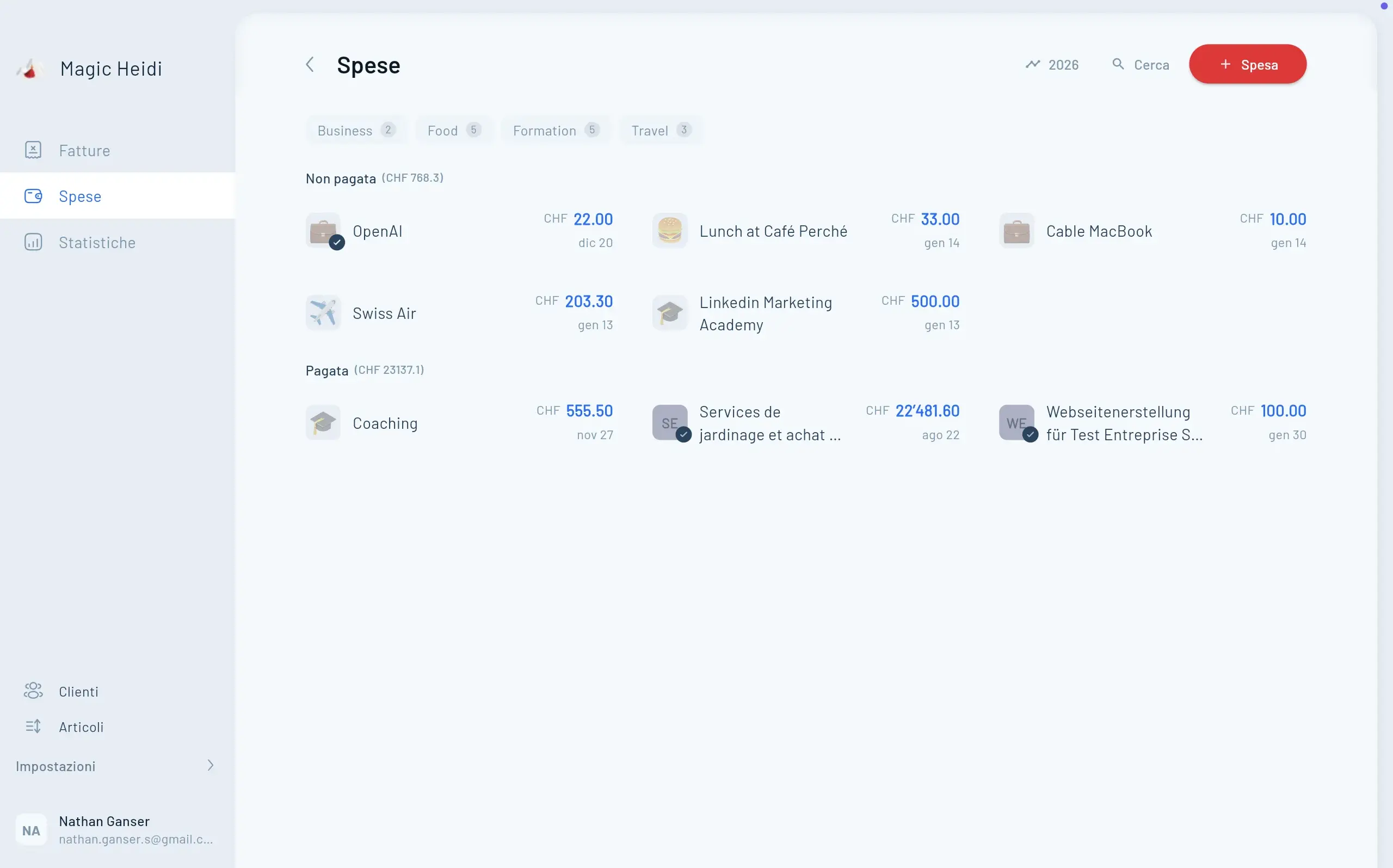
Come freelancer conosce il problema: le ricevute si accumulano, gli scontrini spariscono e alla fine dell'anno la contabilità diventa un incubo. Eppure non deve essere così. Con lo strumento giusto registra le Sue spese in pochi secondi -- che sia al computer, in viaggio con lo smartphone o direttamente dalla Sua casella e-mail.
In questo tutorial Le mostriamo passo dopo passo come utilizzare la gestione delle spese in Magic Heidi. Imparerà quattro diversi metodi per registrare le spese, scoprirà come automatizzare i costi ricorrenti e come esportare i Suoi dati finanziari.
Metodo 1: Registrare le spese al computer
Il metodo più immediato è la registrazione diretta tramite l'app web Magic Heidi sul Suo computer. Particolarmente pratico: Magic Heidi può scansionare automaticamente le fatture caricate ed estrarre i dati rilevanti.
Come procedere
- Navighi alla sezione «Spese» in Magic Heidi.
- Clicchi sul simbolo più (+) per creare una nuova spesa.
- Carichi un documento -- preferibilmente come prima cosa. Trascini la Sua fattura (ad es. in formato PDF) nel campo di upload oppure selezioni il file manualmente.
- Attenda il riconoscimento automatico. Magic Heidi scansiona il documento e compila automaticamente i campi rilevanti -- inclusi importo, fornitore e IVA.
- Selezioni un metodo di pagamento dall'elenco o ne crei uno nuovo (ad es. «Banca»).
- Indichi l'IVA, se è soggetto/a all'imposta sul valore aggiunto.
- Selezioni la categoria appropriata per la spesa (ad es. spese d'ufficio, spese di viaggio ecc.).
- Salvi la spesa.
Suggerimento: Ha due opzioni di salvataggio. Clicchi su «Salva» per registrare la spesa come non pagata -- ideale se il pagamento è ancora in sospeso. Oppure clicchi direttamente su «Salva come pagata» per contrassegnare la spesa immediatamente come completata.
Ancora più veloce: Drag & Drop
Può anche semplicemente trascinare fatture e ricevute con Drag & Drop direttamente nell'interfaccia di Magic Heidi. Il documento viene analizzato automaticamente e creato come nuova spesa. Questo risparmia clic aggiuntivi ed è particolarmente efficiente quando desidera elaborare più ricevute contemporaneamente.
Metodo 2: Scansionare ricevute in viaggio con lo smartphone
È seduto/a al bar, riceve uno scontrino e desidera registrarlo subito? Nessun problema. Con l'app Magic Heidi sul Suo smartphone può scansionare le ricevute direttamente con la fotocamera.
Come funziona la scansione mobile
- Apra l'app Magic Heidi sul Suo smartphone.
- Utilizzi la funzione fotocamera per scattare una foto della ricevuta.
- La spesa viene scansionata automaticamente e registrata nel Suo account Magic Heidi.
- Verifichi i dati registrati successivamente al computer o direttamente sul telefono.
L'aspetto pratico: la spesa appare immediatamente nel Suo account Magic Heidi. Quando accede al computer e aggiorna la pagina, troverà la nuova voce già nella Sua lista delle spese.
Suggerimento: Questo metodo è ideale per le spese in contanti e gli scontrini fisici. Scansioni la ricevuta preferibilmente subito -- così non va perso nulla e non dovrà conservare ricevute cartacee.
Metodo 3: Importare le spese via e-mail
Oggigiorno molte fatture arrivano in formato digitale via e-mail. Invece di scaricarle e caricarle manualmente, può inoltrarle direttamente a Magic Heidi.
Come configurare l'importazione via e-mail
- Apra l'e-mail con la fattura che desidera registrare.
- Inoltri l'e-mail all'indirizzo: import@scan.magicheidi.ch
- Alleghi la fattura come file, se non è già presente come allegato nell'e-mail originale.
- Magic Heidi analizza il file automaticamente. Il sistema riconosce dal Suo indirizzo e-mail mittente a quale account appartiene la spesa.
- Riceverà un'e-mail di conferma non appena l'importazione è completata.
La spesa importata appare quindi nella Sua lista delle spese e può essere modificata, categorizzata e contrassegnata come pagata come di consueto.
Importante: l'indirizzo e-mail deve corrispondere
Affinché l'importazione funzioni, l'indirizzo e-mail da cui invia deve essere collegato al Suo account Magic Heidi. Se desidera utilizzare un indirizzo e-mail diverso per l'importazione, contatti il team Magic Heidi -- il collegamento può essere configurato facilmente.
Suggerimento: L'importazione via e-mail è particolarmente adatta per fatture di servizi cloud, abbonamenti software o acquisti online. Configuri un filtro nel Suo programma di posta elettronica che inoltri automaticamente le fatture a Magic Heidi -- così la registrazione diventa completamente automatizzata.
Metodo 4: Spese ricorrenti registrate automaticamente
Non tutte le spese sono una tantum. Affitto, coworking space, abbonamenti software o premi assicurativi si presentano regolarmente. Magic Heidi Le permette di far registrare automaticamente queste spese ricorrenti.
Come creare una spesa ricorrente
- Clicchi sul simbolo più (+) per creare una nuova spesa.
- Selezioni la frequenza di ripetizione -- scelga tra una tantum, mensile e annuale.
- Definisca la durata -- ad es. mensile per 6 mesi.
- Inserisca descrizione, importo e categoria.
- Salvi -- Magic Heidi fa il resto.
Creazione automatica
Magic Heidi crea automaticamente ogni mese (o ogni anno) una nuova voce di spesa. La voce viene inizialmente registrata come non pagata. Può visualizzare le spese aperte a colpo d'occhio e contrassegnarle semplicemente come pagate al momento del pagamento. Questo è ideale per la pianificazione del budget e la panoramica della liquidità.
Ideale per queste spese
- Affitto e costi d'ufficio
- Abbonamenti coworking space
- Licenze software e servizi cloud
- Premi assicurativi
Analizzare ed esportare le spese
Registrare le spese è il primo passo. Almeno altrettanto importante è mantenere la visione d'insieme e preparare i dati per la Sua contabilità. Magic Heidi offre a questo scopo una sezione analitica integrata con le seguenti funzioni:
- Entrate e uscite -- visualizzazione chiara per mese
- Ripartizione per categorie -- veda esattamente dove vanno i Suoi soldi
- Filtri flessibili -- filtrare per anno, periodo o stato
- Esportazione Excel -- esportare i dati direttamente per il fiduciario
Esportare i dati per la contabilità
Quando arriva il momento della dichiarazione fiscale o della collaborazione con il Suo fiduciario, può esportare tutti i Suoi dati finanziari con pochi clic come file Excel. Il file è preparato in modo da poter essere utilizzato direttamente per la contabilità.
- Navighi alla sezione «Analitica».
- Imposti i filtri desiderati (periodo, categorie, stato).
- Clicchi su «Esporta» per scaricare i dati come file Excel.
- Consegni il file al Suo fiduciario o lo utilizzi per la Sua contabilità personale.
Suggerimento: Esporti i Suoi dati regolarmente -- ad esempio trimestralmente. Così avrà sempre un backup aggiornato e potrà fare affidamento su documenti puliti e completi per il bilancio annuale.
Panoramica di tutti i metodi
| Metodo | Ideale per | Impegno |
|---|---|---|
| Computer (Upload/Drag & Drop) | Fatture digitali, elaborazione in batch | Minimo -- scansione automatica |
| Smartphone (scansione fotocamera) | Ricevute cartacee, in viaggio | Scattare foto -- fatto |
| Importazione e-mail | Fatture online, abbonamenti | Inoltrare e-mail -- fatto |
| Spese ricorrenti | Affitto, abbonamenti, costi fissi | Configurare una volta -- funziona automaticamente |
Qualunque metodo scelga, Magic Heidi analizza automaticamente le Sue ricevute, estrae i dati rilevanti e li classifica correttamente. Risparmierà inserimenti manuali e ridurrà le fonti di errore.