 Magic Heidi
Démarrage rapide : Crée ta première facture
Guide étape par étape : De l'inscription à la configuration jusqu'à ta première facture – expliqué simplement et rapidement.
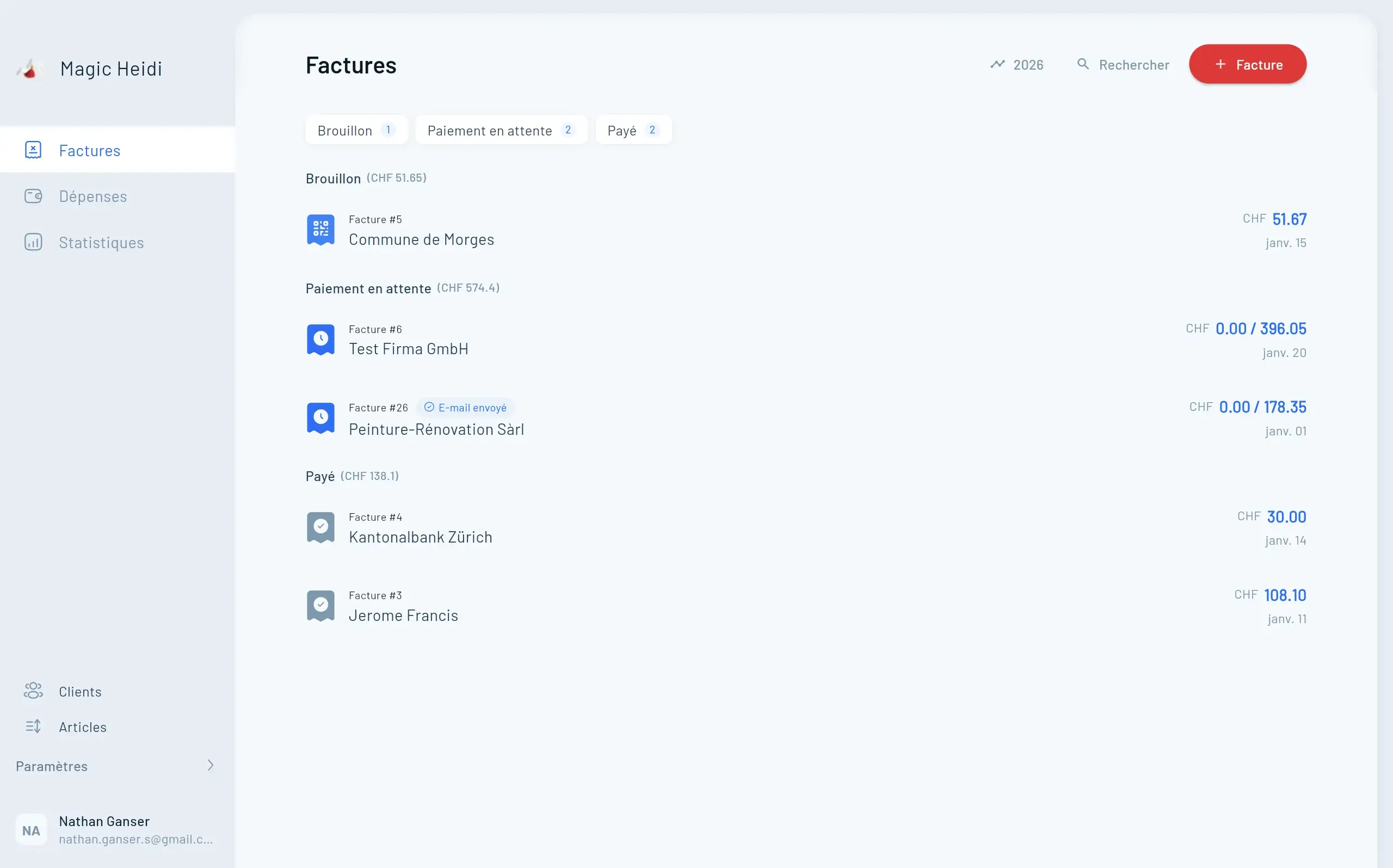
Tu as décidé de simplifier ta facturation et ta comptabilité avec Magic Heidi – un excellent choix. Mais comme pour tout nouveau logiciel, la question se pose : Par où commencer ?
Dans ce guide étape par étape, nous t'accompagnons tout au long du processus de démarrage : de la première connexion à la configuration de ton compte jusqu'à l'envoi de ta première facture. Le meilleur dans tout cela ? L'ensemble du processus ne prend que quelques minutes. Pas d'installation compliquée, pas de menus de configuration interminables – il suffit de se lancer.
À la fin de cet article, tu sauras comment :
- Te connecter à Magic Heidi et configurer ton compte
- Compléter ton profil d'entreprise avec ton logo et tes informations de paiement
- Créer ta première facture professionnelle et l'envoyer directement à ton client
Étape 1 : Inscription et création du compte
L'accès à Magic Heidi a été volontairement conçu de manière simple. Tu n'as besoin ni d'une inscription fastidieuse, ni de créer un mot de passe. Tu disposes de trois options de connexion :
- Connexion Google – Connecte-toi en un clic avec ton compte Google existant.
- Connexion Apple – Particulièrement pratique pour les utilisateurs Apple – rapide et sécurisé.
- Connexion par e-mail – Saisis ton adresse e-mail professionnelle et reçois un code de connexion.
Comment te connecter
- Ouvre le site web de Magic Heidi et clique sur le bouton de connexion.
- Choisis ta méthode de connexion préférée : Google, Apple ou E-mail.
- Si tu te connectes par e-mail, tu reçois immédiatement un code de connexion par e-mail.
- Copie ce code et saisis-le sur la page de connexion.
- C'est terminé – ton compte est automatiquement créé.
Conseil : Utilise de préférence ton adresse e-mail professionnelle pour te connecter. Ainsi, toutes tes factures et ta correspondance commerciale seront clairement séparées de tes e-mails personnels.
Étape 2 : L'onboarding – Configurer ton compte
Après ta première connexion, Magic Heidi t'accueille avec un assistant d'onboarding. Celui-ci te guide à travers les paramètres de base les plus importants, afin que tes factures contiennent dès le départ toutes les informations nécessaires. L'assistant couvre :
- Données de l'entreprise – Nom, raison sociale et adresse commerciale complète. Ces informations apparaissent automatiquement sur toutes les factures et sont modifiables à tout moment dans les paramètres.
- Informations de paiement – Enregistre ta connexion bancaire IBAN pour que tes clients sachent où effectuer leur virement. Le code QR est généré automatiquement. Comptes suisses et internationaux supportés.
- Taxe sur la valeur ajoutée – Assujetti à la TVA ou non, Magic Heidi adapte la facturation en conséquence avec calcul automatique de la TVA et affichage correct sur les factures.
Conseil : Tu peux également sauter l'onboarding et compléter les informations ultérieurement dans les paramètres. Nous te recommandons toutefois de prendre ces deux minutes pour tout remplir directement. Ainsi, tes factures seront complètes et professionnelles dès la première.
La version Pro – en as-tu besoin ?
Après l'onboarding, la version Pro de Magic Heidi te sera présentée. Celle-ci t'offre des fonctionnalités étendues telles qu'un quota plus élevé de factures et de dépenses ainsi que des fonctionnalités supplémentaires.
Si tu souhaites d'abord tester Magic Heidi, tu peux ignorer cette étape sans hésiter. La version gratuite est amplement suffisante pour te faire une vue d'ensemble et créer tes premières factures. Une mise à niveau est possible à tout moment via la page des tarifs lorsque tes besoins augmentent.
Étape 3 : Personnaliser le modèle de facture
Avant de créer ta première facture, il est utile de personnaliser brièvement le modèle de facture. Tu t'assures ainsi que chaque facture a une apparence professionnelle et reflète ta marque.
Télécharger le logo
Rends-toi dans la section « Personnaliser les factures », clique sur le bouton de téléchargement et sélectionne ton fichier logo. Ton logo apparaîtra ensuite automatiquement sur toutes les factures – un petit détail qui fait grande impression.
- Format PNG avec fond transparent recommandé
- Minimum 300 × 300 pixels pour un affichage net
- Apparaît automatiquement sur toutes les nouvelles factures
Messages par défaut
Enregistre des textes par défaut pour les factures, les devis et les avis de paiement. Ceux-ci sont insérés automatiquement et te font gagner un temps précieux à chaque nouvelle facture.
- Pour les factures : « Nous vous remercions de votre confiance. Merci de bien vouloir régler le montant dans un délai de 30 jours. »
- Pour les devis : « Ce devis est valable 30 jours. Nous nous réjouissons de votre retour. »
- Personnalisable individuellement pour chaque facture
Étape 4 : Créer la première facture
Voici le moment passionnant : avec Magic Heidi, ta première facture est réalisée en quelques clics.
- Sélectionner le client – Choisir un client existant ou créer un nouveau client avec nom et adresse.
- Ajouter des postes – Choisir parmi des produits prédéfinis ou créer de nouveaux postes avec une désignation personnalisée.
- Ajuster les détails – Définir la langue, la devise, le délai de paiement et un message personnel.
- Générer la facture – Créer un document professionnel avec logo, code QR et toutes les informations pertinentes.
Ajouter des postes
Pour chaque poste, tu indiques :
- Désignation – Qu'as-tu livré ou fourni comme prestation ? (p. ex. « Conseil refonte de site web », « Champagne », etc.)
- Prix – Le montant dans la devise souhaitée
- Quantité – Combien d'unités ou d'heures ?
Conseil : Si tu factures régulièrement les mêmes prestations ou produits, enregistre-les en tant que produits standard. Ainsi, pour les factures futures, tu n'auras plus qu'à ajuster la quantité.
Personnaliser les détails de la facture
- Langue – Adapte la langue de la facture à ton client (allemand, français, italien, anglais, etc.)
- Devise – Choisis la devise appropriée (CHF, EUR, USD, etc.)
- Délai de paiement – Définis la date limite de paiement de la facture
- Message personnel – Ajoute si nécessaire un message personnel
Générer la facture
Clique sur « Générer la facture » – Magic Heidi crée automatiquement un document de facturation professionnel avec ton logo d'entreprise, toutes les données du client, un calcul correct, l'IBAN, le code QR et les éventuelles mentions TVA.
Étape 5 : Envoyer la facture directement au client
La dernière étape est aussi la plus satisfaisante : tu envoies ta facture directement depuis Magic Heidi – sans passer par un programme de messagerie séparé.
- Sur la vue de la facture, clique sur le bouton d'envoi.
- Saisis l'adresse e-mail de ton client.
- Ajoute si nécessaire un texte d'accompagnement personnel (p. ex. « Merci pour votre mandat. Veuillez trouver ci-joint la facture. »).
- Clique sur « Envoyer ».
La facture est envoyée à ton client sous forme d'e-mail professionnel avec une pièce jointe PDF. Tu gardes à tout moment dans Magic Heidi une vue d'ensemble des factures déjà envoyées, payées ou encore en attente.
Conseil : Enregistre l'adresse e-mail dans la fiche du client. Ainsi, tu n'auras pas à la saisir à nouveau la prochaine fois et pourras envoyer les factures futures encore plus rapidement.
Résumé : En 5 étapes vers ta première facture
L'ensemble du processus prend moins de 10 minutes – de la première inscription à la facture envoyée :
| Étape | Action | Temps nécessaire |
|---|---|---|
| 1 | S'inscrire (Google, Apple ou e-mail) | 30 secondes |
| 2 | Onboarding (nom, adresse, IBAN) | 2 minutes |
| 3 | Personnaliser le modèle de facture (logo, textes) | 2 minutes |
| 4 | Créer la première facture | 3 minutes |
| 5 | Envoyer la facture par e-mail | 30 secondes |
Prochaines étapes
Après avoir créé et envoyé ta première facture avec succès, tu peux explorer Magic Heidi plus en profondeur :
- Saisir les dépenses – Télécharger les justificatifs et garder le contrôle de tes dépenses
- Gestion des clients – Créer tous tes clients avec leurs coordonnées complètes
- Catalogue de produits – Définir des prestations standard pour une facturation plus rapide
- Créer des devis – Envoyer des offres professionnelles avec Magic Heidi