 Magic Heidi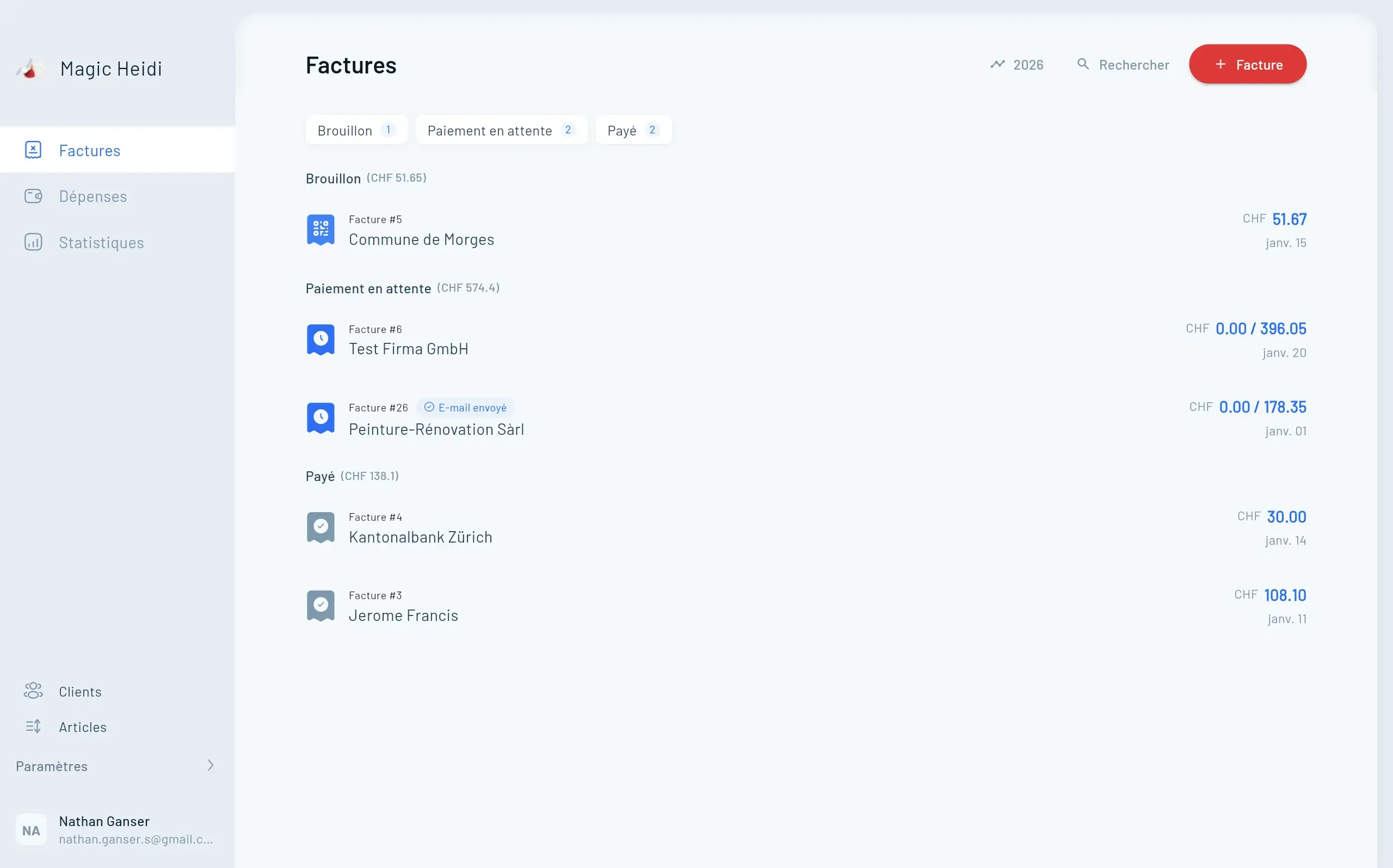
Comment importer des données dans Magic Heidi : clients, factures et dépenses en quelques secondes
Importe tes clients, factures et dépenses dans Magic Heidi par simple glisser-déposer. L'IA reconnaît automatiquement le format — voici comment ça fonctionne.

Founder of Magic Heidi
Pour importer des données dans Magic Heidi, il suffit de glisser-déposer ton fichier — clients, factures ou dépenses — directement dans la section correspondante. L'IA lit le format que tu envoies, reconnaît les champs et importe tout en quelques secondes. Aucun modèle à respecter, aucun mapping de colonnes, aucune mise en forme manuelle.
C'est la réponse courte. Mais si tu as déjà changé d'outil de comptabilité, tu sais que la migration est généralement la partie la plus pénible. Des heures à reformater des tableurs. Des modèles qui exigent des noms de colonnes exacts. Des erreurs parce qu'une date est écrite "15.03.2025" au lieu de "2025-03-15". Alors quand un outil dit "glisse et dépose", le scepticisme est compréhensible.
Ce guide t'explique en détail comment fonctionne l'import pour chaque type de données, ce que l'IA gère à ta place, et à quoi t'attendre quand tu intègres plusieurs années de données dans un nouveau système. À la fin, tu sauras si tu peux réalistement basculer ton activité freelance vers Magic Heidi le temps d'un café.
Pourquoi l'import est plus important qu'il n'y paraît
Pour la plupart des indépendants en Suisse, changer de logiciel de comptabilité est une décision que freine une seule crainte : les données. Tu as deux ans de clients dans un tableur, un dossier de factures émises, et un export CSV de ta banque avec toutes tes dépenses depuis janvier. Transférer tout ça dans un nouvel outil, ça ressemble à un week-end perdu.
C'est là qu'un import intelligent change tout. Si tu peux tout récupérer en quelques minutes, la transition devient presque sans friction. Tu cesses de comparer les outils sur leurs fonctionnalités et tu commences à les comparer sur la rapidité avec laquelle tu peux vraiment te mettre au travail.
Le système d'import de Magic Heidi repose sur un seul principe : tu ne devrais rien avoir à reformater. Quel que soit le fichier que tu as — un tableur peu soigné qu'un client t'a envoyé, un export bancaire, une facture PDF — l'IA comprend ce que c'est et où ça appartient.
Tu veux le voir en action avec tes propres données ? Ouvre Magic Heidi et essaie un glisser-déposer — tu sauras en 30 secondes si tes fichiers s'importent correctement.
Importer ta liste de clients
Les clients sont généralement le meilleur point de départ, parce que la plupart des freelances les ont déjà quelque part — un fichier Notes, un Google Sheet, un export Excel d'un ancien outil. Pour les importer dans Magic Heidi :
- Ouvre la section Clients.
- Clique sur la flèche d'upload, ou glisse-dépose ton fichier directement sur la page.
- Attends quelques secondes pendant que l'IA analyse le fichier.
C'est tout. Dans la démo, neuf clients ont été importés avec succès depuis un seul fichier. L'IA n'a pas demandé quelle colonne était le nom, laquelle était l'e-mail, ni laquelle était l'adresse. Elle a simplement lu le fichier et fait le lien.
Pourquoi le format n'a pas d'importance
Les outils d'import traditionnels t'obligent à adapter ton tableur à un modèle rigide. La colonne A doit s'appeler "Prénom", la colonne B "Nom", et ainsi de suite. Si ton fichier utilise "Client" au lieu de "Nom", l'import échoue.
L'IA de Magic Heidi fonctionne à l'envers : elle examine ton fichier et déduit ce que représente chaque colonne. Ainsi, une liste de contacts rapide et un export CRM soigné fonctionnent tous les deux — même s'ils ne se ressemblent en rien.
Un exemple concret
Imagine Léa, graphiste indépendante à Lausanne qui suit ses clients dans un tableau Notion depuis trois ans. Ses colonnes sont en français, certaines entrées ont un numéro de téléphone et d'autres non, et quelques lignes n'ont pas d'adresse e-mail du tout. Elle exporte le tableau en CSV, le glisse dans Magic Heidi, et voit apparaître ses 47 clients — champs mappés automatiquement, données manquantes simplement laissées vides plutôt que de bloquer l'import.
Aucun modèle. Aucun nettoyage. La migration qu'elle repoussait depuis six mois lui a pris environ 20 secondes.
Importer tes factures existantes
Une fois tes clients intégrés, les factures sont l'étape naturelle suivante. C'est là que l'IA devient plus intéressante, parce que les factures ne sont pas de simples données — elles ont un statut. Certaines sont des brouillons, d'autres sont envoyées, d'autres encore sont déjà payées. Un bon outil d'import doit comprendre la différence.
Pour importer des factures :
- Navigue vers la section Factures.
- Glisse-dépose ton fichier (ou clique sur le bouton d'upload).
- Magic Heidi lit le fichier et dirige chaque facture vers l'onglet correct.
Dans le tutoriel, un document importé a été automatiquement reconnu comme une facture payée. Il est apparu directement dans l'onglet "Payées", avec le descriptif du paiement (un abonnement) déjà rattaché. Aucun paramétrage manuel du statut nécessaire.
Pourquoi c'est important pour ta comptabilité
Les indépendants suisses ont souvent besoin d'un historique complet à des fins fiscales, et reconstituer cet historique de zéro dans un nouvel outil est fastidieux. Pouvoir importer une année de factures payées — avec le statut de paiement intact — signifie que tes rapports fonctionnent dès le premier jour, pas à partir du moment "où j'aurai fini la migration".
Tu trouveras un aperçu complet des scénarios d'import dans la grille ci-dessous.
Importer tes dépenses : le vrai gain de temps
Si l'import des clients et des factures est utile, l'import des dépenses est ce qui change vraiment ta façon de faire ta comptabilité. Pour la plupart des freelances, les dépenses sont le goulot d'étranglement. Chaque reçu de café, chaque abonnement logiciel, chaque billet de train doit être saisi, catégorisé et associé à une date. C'est le travail que tout le monde repousse.
Voici comment Magic Heidi gère ça :
- Exporte tes dépenses en CSV — généralement depuis ta banque, ta carte ou un outil précédent.
- Glisse-dépose le fichier dans la section Dépenses.
- L'IA lit chaque ligne et attribue : description, date, montant, catégorie et statut de paiement.
Une fois l'import terminé, tu obtiens un résumé clair : combien d'entrées ont été importées, combien ont été ignorées, et combien ont été écartées parce que les données n'étaient pas valides. Cette transparence est essentielle — tu ne te demandes jamais si tout est bien passé.
Ce que l'IA catégorise automatiquement
La catégorisation est la partie qui surprend presque à la première utilisation. Un CSV avec des descriptions bancaires cryptiques comme "CFF MOBILE 14.03" ou "GOOGLE*GSUITE" est converti en catégories claires : transport, logiciels, fournitures de bureau, etc. Les dates sont normalisées, les montants sont lus dans la bonne devise, et chaque ligne atterrit dans le bon poste de ta comptabilité.
Un scénario réaliste
Prends Marc, développeur freelance fictif basé à Zurich. Ça fait huit mois qu'il voulait mettre en place une comptabilité sérieuse, mais il a toujours repoussé parce que ses dépenses sont éparpillées à trois endroits : un relevé UBS, un export Revolut, et une liste de reçus en espèces qu'il a saisis dans Numbers.
Marc passe un samedi matin à exporter les trois en CSV. Il glisse le premier — le relevé UBS avec 142 transactions — dans Magic Heidi. L'import se termine en moins de dix secondes. 138 dépenses sont reconnues et catégorisées, 4 sont ignorées parce qu'il s'agit de virements internes entre ses propres comptes, et le résumé lui dit exactement ce qui s'est passé. Il importe ensuite le fichier Revolut. Vingt minutes plus tard, toute son année de dépenses est dans le système, triée et prête pour la saison fiscale.
La matinée qu'il avait bloquée pour "démarrer la comptabilité" se termine à 9h47.
Comment l'IA lit vraiment tes fichiers
Ça vaut la peine de s'arrêter sur pourquoi ça fonctionne. Les outils d'import traditionnels échouent parce qu'ils sont basés sur des règles : ils attendent des noms de colonnes précis, des formats de date précis, une notation de devise précise. Dès que ton fichier ne correspond pas, l'import échoue.
L'outil d'import de Magic Heidi utilise l'IA pour faire quelque chose de plus proche de ce que ferait un humain — examiner le fichier, reconnaître des schémas, et déduire ce que signifie chaque champ. Une colonne pleine de noms avec des "@" est évidemment des e-mails. Une colonne avec des valeurs comme "CHF 142.50" est évidemment des montants. Une colonne avec des dates dans n'importe quel format raisonnable est évidemment des dates.
C'est pourquoi le même geste de glisser-déposer fonctionne pour un export CRM, un relevé bancaire et un tableur saisi à la main. L'IA s'adapte à ton fichier, pas l'inverse.
Et les erreurs ?
Le système est honnête sur ce qu'il ne peut pas traiter. Quand certaines lignes ne peuvent pas être analysées — peut-être qu'une ligne est mal formée, ou qu'une transaction manque de données essentielles — elles sont ignorées ou écartées, et tu vois le nombre dans le résumé d'import. Tu peux examiner ce qui n'a pas passé et décider si tu veux corriger le fichier source ou passer à autre chose.
C'est plus important que ça n'en a l'air. Un outil d'import silencieux qui supprime 5 % de tes données sans t'en informer est dangereux. Un outil transparent te permet de faire confiance aux chiffres.
Tout assembler : une migration complète en une seule session
Connectons les trois imports en un seul flux de travail. Imagine Anna, traductrice freelance fictive à Genève qui utilise un mélange de documents Word et de tableurs Excel depuis trois ans et qui veut enfin un vrai outil.
Sa matinée :
- Café en main (8h30) : Elle exporte sa liste de clients depuis son ancien CRM en CSV. Glisser, déposer, c'est fait. 63 clients importés.
- Deuxième café (8h35) : Elle importe un dossier de factures PDF de l'année passée. L'IA reconnaît les factures payées et les dirige vers l'onglet "Payées". Son historique de factures est maintenant dans Magic Heidi.
- Presque terminé (8h50) : Elle exporte son relevé bancaire de l'année, le glisse dans la section Dépenses, et regarde sa comptabilité prendre forme. Catégories attribuées, dates normalisées, statuts définis.
À 9h00, Anna a migré trois ans de données professionnelles dans un nouvel outil. Elle n'a reformaté aucun fichier, écrit aucune formule, ni associé aucune colonne manuellement. C'est l'expérience que l'outil d'import est conçu pour offrir.
La vue d'ensemble
La plupart des outils freelance se vendent sur leurs fonctionnalités : modèles de factures, calculs de TVA, liens de paiement. Tout ça compte. Mais la fonctionnalité qui détermine si tu vas vraiment adopter un outil est celle dont personne ne parle : la vitesse à laquelle tu peux intégrer tes données existantes.
L'outil d'import de Magic Heidi est conçu pour que changer d'outil ne soit pas un projet. C'est quelques glisser-déposer, quelques écrans de résumé, et tu es opérationnel. Pour un freelance qui jongle avec des missions clients, cette différence — entre "je ferai la migration ce week-end" et "j'ai migré pendant mon café du matin" — c'est la différence entre switcher et ne pas switcher.
Si tu repousses une migration depuis des tableurs, des factures Word ou un outil qui ne te convient pas tout à fait, l'import est la façon la moins risquée de tester l'alternative. Essaie avec un fichier. Vois ce que ça donne. Décide ensuite. Tu peux aussi consulter la page dédiée à l'import de relevés bancaires pour plus de détails sur ce processus.