 Magic Heidi
 Saisie des dépenses simplifiée – Gestion des dépenses
Découvrez comment saisir vos dépenses avec Magic Heidi via ordinateur, smartphone ou e-mail, automatiser les coûts récurrents et maîtriser votre comptabilité.
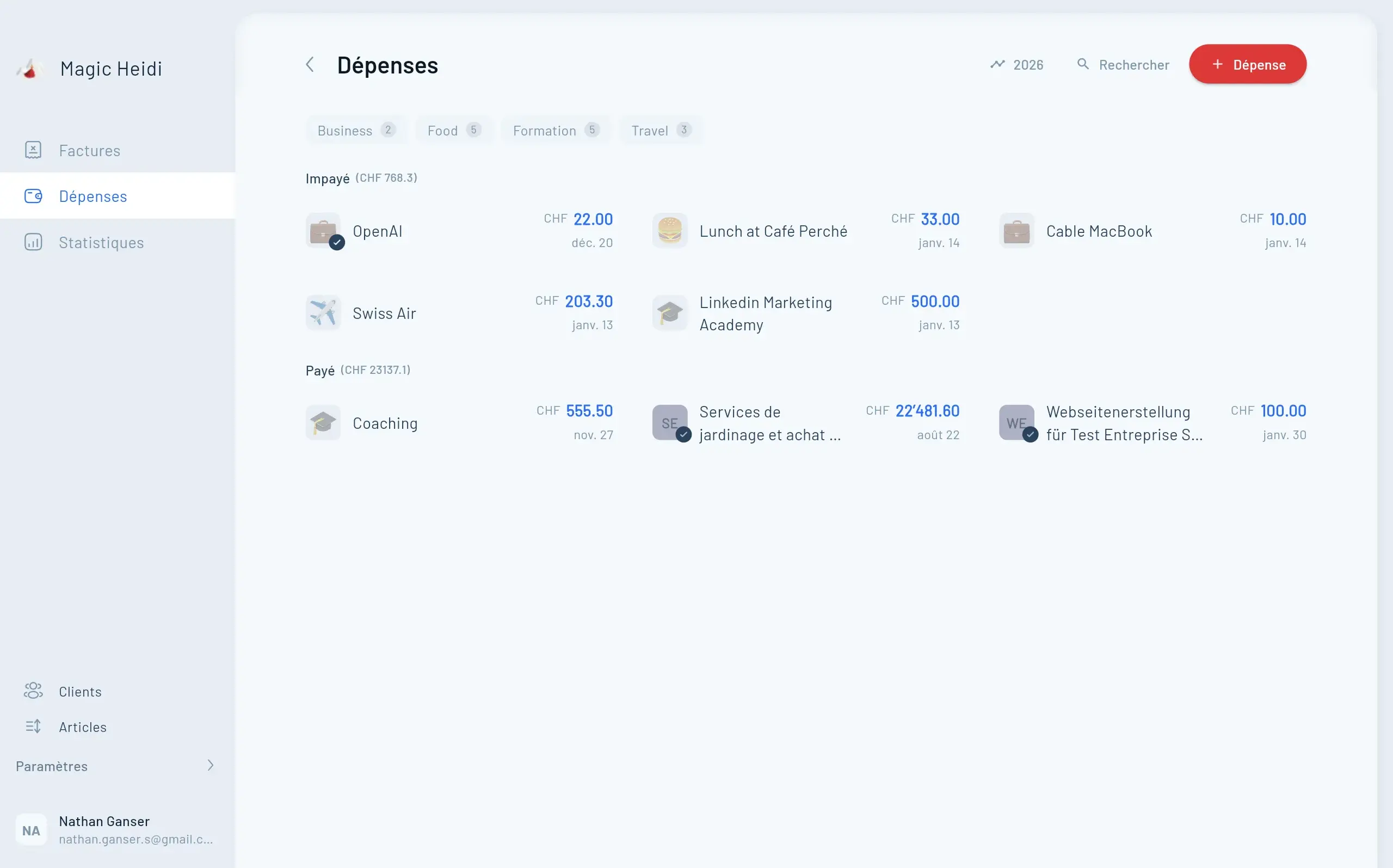
En tant que freelance, vous connaissez la situation : les justificatifs s'accumulent, les quittances disparaissent, et à la fin de l'année, la comptabilité devient un cauchemar. Pourtant, cela ne devrait pas être le cas. Avec le bon outil, vous saisissez vos dépenses en quelques secondes -- que ce soit sur votre ordinateur, en déplacement avec votre smartphone ou directement depuis votre boîte e-mail.
Dans ce tutoriel, nous vous montrons étape par étape comment utiliser la gestion des dépenses dans Magic Heidi. Vous découvrirez quatre méthodes différentes pour saisir vos dépenses, apprendrez à automatiser les coûts récurrents et verrez comment exporter vos données financières.
Méthode 1 : Saisir les dépenses sur ordinateur
La méthode la plus évidente est la saisie directe via l'application web Magic Heidi sur votre ordinateur. Particulièrement pratique : Magic Heidi peut scanner automatiquement les factures téléchargées et en extraire les données pertinentes.
Voici comment procéder
- Accédez à la section « Dépenses » dans Magic Heidi.
- Cliquez sur le symbole plus (+) pour créer une nouvelle dépense.
- Téléchargez un document -- de préférence en premier. Glissez votre facture (par ex. en PDF) dans la zone de téléchargement ou sélectionnez le fichier manuellement.
- Attendez la reconnaissance automatique. Magic Heidi scanne le document et remplit automatiquement les champs pertinents -- y compris le montant, le fournisseur et la TVA.
- Sélectionnez un mode de paiement dans la liste ou créez-en un nouveau (par ex. « Banque »).
- Indiquez la TVA, si vous êtes assujetti à la TVA.
- Choisissez la catégorie appropriée pour la dépense (par ex. frais de bureau, frais de déplacement, etc.).
- Enregistrez la dépense.
Astuce : Vous disposez de deux options d'enregistrement. Cliquez sur « Enregistrer » pour sauvegarder la dépense comme non payée -- idéal si le paiement est encore en attente. Ou cliquez directement sur « Enregistrer comme payée » pour marquer la dépense comme réglée immédiatement.
Encore plus rapide : Glisser-déposer
Vous pouvez également faire glisser vos factures et justificatifs par glisser-déposer directement dans l'interface de Magic Heidi. Le document est automatiquement analysé et créé en tant que nouvelle dépense. Cela vous épargne des clics supplémentaires et s'avère particulièrement efficace lorsque vous souhaitez traiter plusieurs justificatifs en une seule fois.
Méthode 2 : Scanner les justificatifs en déplacement avec le smartphone
Vous êtes au café, recevez une quittance et souhaitez la saisir immédiatement ? Pas de problème. Avec l'application Magic Heidi sur votre smartphone, vous pouvez scanner les justificatifs directement avec l'appareil photo.
Comment fonctionne le scan mobile
- Ouvrez l'application Magic Heidi sur votre smartphone.
- Utilisez la fonction appareil photo pour prendre une photo du justificatif.
- La dépense est automatiquement scannée et enregistrée dans votre compte Magic Heidi.
- Vérifiez les données saisies ensuite sur l'ordinateur ou directement sur votre téléphone.
L'avantage : la dépense apparaît immédiatement dans votre compte Magic Heidi. Lorsque vous vous connectez sur l'ordinateur et actualisez la page, vous retrouvez déjà la nouvelle entrée dans votre liste de dépenses.
Astuce : Cette méthode est idéale pour les dépenses en espèces et les quittances physiques. Scannez le justificatif de préférence immédiatement -- ainsi rien ne se perd et vous n'avez pas besoin de conserver les justificatifs papier.
Méthode 3 : Importer les dépenses par e-mail
De nos jours, vous recevez de nombreuses factures par voie numérique par e-mail. Au lieu de les télécharger et de les importer manuellement, vous pouvez les transférer directement à Magic Heidi.
Comment configurer l'import par e-mail
- Ouvrez l'e-mail contenant la facture que vous souhaitez saisir.
- Transférez l'e-mail à l'adresse : import@scan.magicheidi.ch
- Joignez la facture en pièce jointe, si elle n'est pas déjà en annexe dans l'e-mail original.
- Magic Heidi analyse le fichier automatiquement. Le système identifie à quel compte appartient la dépense grâce à votre adresse e-mail d'expéditeur.
- Vous recevez un e-mail de confirmation dès que l'import est terminé.
La dépense importée apparaît ensuite dans votre liste de dépenses et peut être modifiée, catégorisée et marquée comme payée comme d'habitude.
Important : L'adresse e-mail doit correspondre
Pour que l'import fonctionne, l'adresse e-mail depuis laquelle vous envoyez doit être liée à votre compte Magic Heidi. Si vous souhaitez utiliser une autre adresse e-mail pour l'import, contactez l'équipe Magic Heidi -- la liaison peut être configurée sans difficulté.
Astuce : L'import par e-mail est particulièrement adapté pour les factures de services cloud, les abonnements logiciels ou les achats en ligne. Configurez un filtre dans votre programme de messagerie qui transfère automatiquement les factures à Magic Heidi -- ainsi la saisie est entièrement automatisée.
Méthode 4 : Dépenses récurrentes saisies automatiquement
Toutes les dépenses ne sont pas ponctuelles. Le loyer, l'espace de coworking, les abonnements logiciels ou les primes d'assurance reviennent régulièrement. Magic Heidi vous permet de faire saisir automatiquement ces dépenses récurrentes.
Comment créer une dépense récurrente
- Cliquez sur le symbole plus (+) pour créer une nouvelle dépense.
- Sélectionnez la fréquence de répétition -- choisissez entre ponctuel, mensuel et annuel.
- Définissez la durée -- par ex. mensuel pendant 6 mois.
- Saisissez la description, le montant et la catégorie.
- Enregistrez -- Magic Heidi s'occupe du reste.
Création automatique
Magic Heidi crée automatiquement chaque mois (ou chaque année) une nouvelle entrée de dépense. L'entrée est d'abord créée comme non payée. Vous pouvez voir les dépenses en attente d'un coup d'oeil et les marquer simplement comme payées lors du règlement. C'est idéal pour la planification budgétaire et la vue d'ensemble de la liquidité.
Idéal pour ces dépenses
- Loyer et frais de bureau
- Abonnements d'espace de coworking
- Licences logicielles et services cloud
- Primes d'assurance
Analyser et exporter les dépenses
Saisir les dépenses est la première étape. Il est tout aussi important de garder une vue d'ensemble et de préparer les données pour votre comptabilité. Magic Heidi offre pour cela une section analytique intégrée avec les fonctions suivantes :
- Revenus et dépenses -- présentés clairement par mois
- Répartition par catégories -- voyez exactement où va votre argent
- Filtres flexibles -- filtrer par année, période ou statut
- Export Excel -- exporter les données directement pour votre fiduciaire
Exporter les données pour la comptabilité
Lorsqu'il s'agit de la déclaration fiscale ou de la collaboration avec votre fiduciaire, vous pouvez exporter l'ensemble de vos données financières en quelques clics sous forme de fichier Excel. Le fichier est préparé de manière à pouvoir être utilisé directement pour la comptabilité.
- Accédez à la section « Analytique ».
- Définissez les filtres souhaités (période, catégories, statut).
- Cliquez sur « Exporter » pour télécharger les données sous forme de fichier Excel.
- Transmettez le fichier à votre fiduciaire ou utilisez-le pour votre propre comptabilité.
Astuce : Exportez vos données régulièrement -- par exemple chaque trimestre. Ainsi, vous disposez toujours d'une sauvegarde actuelle et pouvez vous appuyer sur des documents propres et complets lors du bouclement annuel.
Aperçu de toutes les méthodes
| Méthode | Idéal pour | Effort |
|---|---|---|
| Ordinateur (Upload/Glisser-déposer) | Factures numériques, traitement par lots | Minimal -- scan automatique |
| Smartphone (Scan par appareil photo) | Justificatifs papier, en déplacement | Prendre une photo -- c'est fait |
| Import par e-mail | Factures en ligne, abonnements | Transférer l'e-mail -- c'est fait |
| Dépenses récurrentes | Loyer, abonnements, coûts fixes | Configurer une fois -- fonctionne automatiquement |
Quelle que soit la méthode choisie, Magic Heidi analyse automatiquement vos justificatifs, extrait les données pertinentes et les classe correctement. Vous évitez les saisies manuelles et réduisez les sources d'erreurs.