 Magic Heidi
 Inicio rápido: Cree su primera factura en minutos
Guía paso a paso: Desde el registro hasta la configuración y su primera factura – explicado de forma sencilla y rápida.
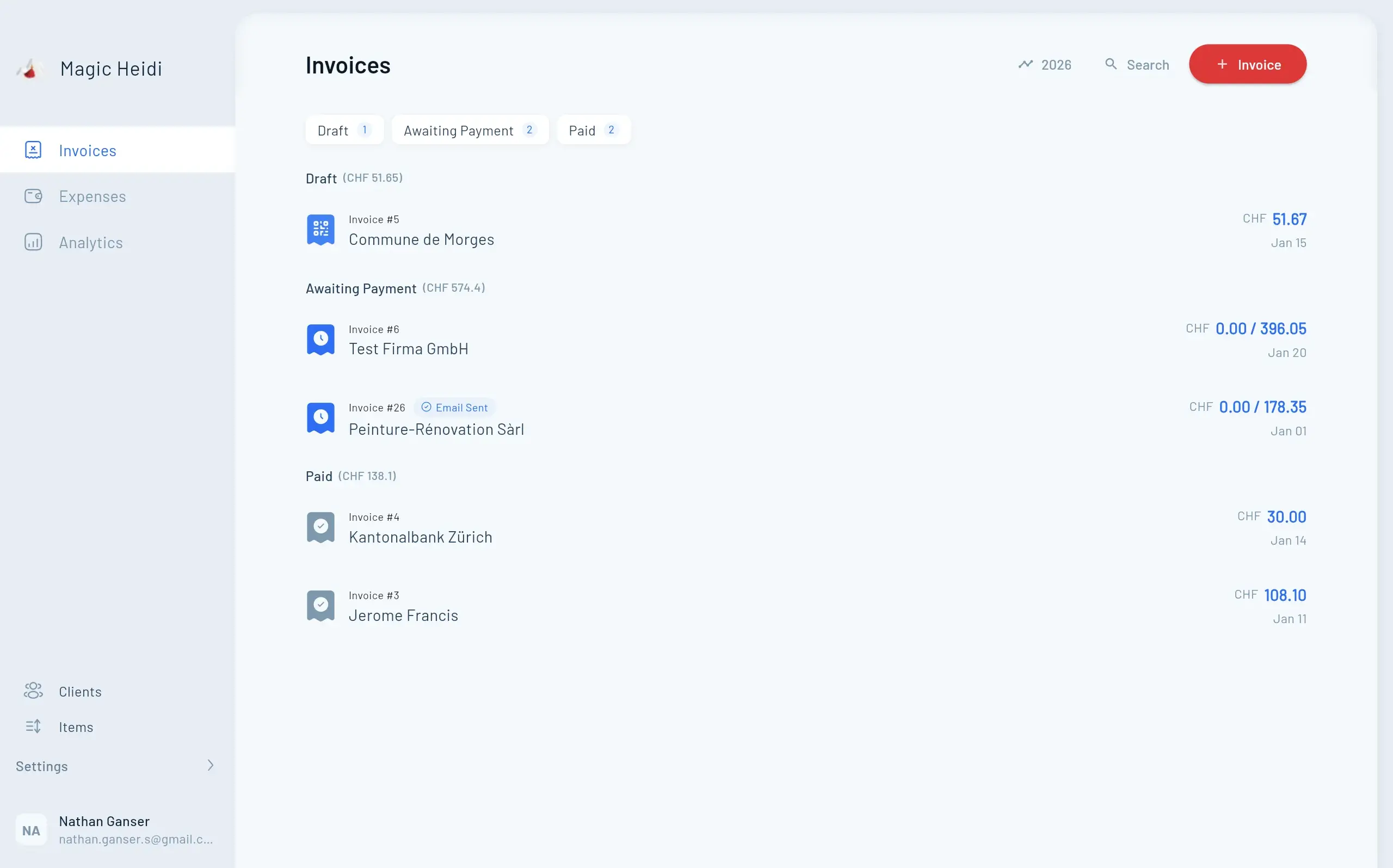
Ha decidido simplificar su facturación y contabilidad con Magic Heidi – una excelente elección. Pero como con cualquier software nuevo, surge la pregunta: ¿Por dónde empiezo?
En esta guía paso a paso le acompañamos a lo largo de todo el proceso de inicio: desde el primer login, pasando por la configuración de su cuenta, hasta el envío de su primera factura. ¿Lo mejor de todo? Todo el proceso dura solo unos minutos. Sin instalaciones complicadas, sin menús de configuración interminables – simplemente comience.
Al final de este artículo sabrá cómo:
- Iniciar sesión en Magic Heidi y configurar su cuenta
- Completar su perfil de empresa con logo e información de pago
- Crear su primera factura profesional y enviarla directamente a su cliente
Paso 1: Registro y creación de cuenta
El acceso a Magic Heidi está diseñado para ser lo más sencillo posible. No necesita un registro extenso ni crear una contraseña. Tiene tres opciones de inicio de sesión:
- Login con Google – Inicie sesión con un clic a través de su cuenta de Google existente.
- Login con Apple – Especialmente práctico para usuarios de Apple – rápido y seguro.
- Login por correo electrónico – Introduzca su correo electrónico empresarial y reciba un código de inicio de sesión.
Cómo registrarse
- Abra el sitio web de Magic Heidi y haga clic en el botón de inicio de sesión.
- Seleccione su método de inicio de sesión preferido: Google, Apple o correo electrónico.
- Si inicia sesión por correo electrónico, recibirá de inmediato un código de inicio de sesión por correo electrónico.
- Copie este código e introdúzcalo en la página de inicio de sesión.
- Listo – su cuenta se creará automáticamente.
Consejo: Para el registro, utilice preferiblemente su dirección de correo electrónico empresarial. De esta forma tendrá todas las facturas y la correspondencia comercial separadas de sus correos electrónicos personales.
Paso 2: El onboarding – Configurar su cuenta
Después del primer inicio de sesión, Magic Heidi le da la bienvenida con un asistente de configuración. Este le guiará a través de los ajustes básicos más importantes para que sus facturas contengan toda la información necesaria desde el principio. El asistente cubre:
- Datos de la empresa – Nombre, denominación de la empresa y dirección comercial completa. Esta información aparece automáticamente en todas las facturas y es modificable en cualquier momento desde los ajustes.
- Información de pago – Registre sus datos bancarios IBAN para que sus clientes sepan a dónde realizar la transferencia. El código QR se genera automáticamente. Cuentas suizas e internacionales soportadas.
- Impuesto sobre el valor añadido – Sujeto a IVA o no, Magic Heidi adapta la facturación en consecuencia con cálculo automático del IVA y representación correcta en las facturas.
Consejo: También puede omitir el onboarding e introducir los datos más tarde en los ajustes. Sin embargo, le recomendamos tomarse los dos minutos y completar todo directamente. De esta forma, sus facturas estarán completas y profesionales desde la primera.
La versión Pro – ¿la necesita?
Después del onboarding, se le presentará la versión Pro de Magic Heidi. Esta le ofrece funciones ampliadas como un mayor contingente de facturas y gastos, así como características adicionales.
Si desea probar Magic Heidi primero, puede omitir este paso sin preocupaciones. La versión gratuita es más que suficiente para hacerse una idea general y crear las primeras facturas. Una actualización es posible en cualquier momento a través de la página de precios cuando sus necesidades crezcan.
Paso 3: Personalizar la plantilla de factura
Antes de crear su primera factura, vale la pena personalizar brevemente la plantilla de factura. De esta forma se asegura de que cada factura tenga un aspecto profesional y refleje su marca.
Subir logo
Navegue a la sección «Personalizar facturas», haga clic en el botón de carga y seleccione su archivo de logo. Su logo aparecerá automáticamente en todas las facturas – un pequeño detalle con gran impacto.
- Se recomienda formato PNG con fondo transparente
- Mínimo 300 × 300 píxeles para una visualización nítida
- Aparece automáticamente en todas las nuevas facturas
Mensajes predeterminados
Registre textos predeterminados para facturas, presupuestos y avisos de pago. Estos se insertan automáticamente y le ahorran tiempo valioso en cada nueva factura.
- Para facturas: «Muchas gracias por su confianza. Le rogamos transferir el importe en un plazo de 30 días.»
- Para presupuestos: «Este presupuesto tiene una validez de 30 días. Esperamos su respuesta con interés.»
- Personalizable individualmente en cada factura
Paso 4: Crear la primera factura
Ahora viene lo emocionante: Con Magic Heidi, su primera factura estará lista en pocos clics.
- Seleccionar cliente – Seleccionar un cliente existente o crear uno nuevo con nombre y dirección.
- Añadir partidas – Elegir entre productos predefinidos o crear nuevas partidas con una descripción personalizada.
- Ajustar detalles – Definir idioma, moneda, plazo de pago y mensaje personal.
- Generar factura – Crear un documento profesional con logo, código QR y todos los datos relevantes.
Añadir partidas
Para cada partida debe indicar:
- Descripción – ¿Qué ha entregado o realizado? (por ejemplo, «Consultoría rediseño web», «Champán», etc.)
- Precio – El importe en la moneda deseada
- Cantidad – ¿Cuántas unidades u horas?
Consejo: Si factura regularmente los mismos servicios o productos, créelos como productos estándar. De esta forma, en futuras facturas solo tendrá que ajustar la cantidad.
Personalizar los detalles de la factura
- Idioma – Adapte el idioma de la factura a su cliente (alemán, francés, italiano, inglés, etc.)
- Moneda – Seleccione la moneda adecuada (CHF, EUR, USD, etc.)
- Plazo de pago – Establezca hasta cuándo debe pagarse la factura
- Mensaje individual – Añada un mensaje personal si lo necesita
Generar la factura
Haga clic en «Generar factura» – Magic Heidi crea automáticamente un documento de factura profesional con su logo de empresa, todos los datos del cliente, cálculo correcto, IBAN, código QR e indicaciones de IVA si corresponde.
Paso 5: Enviar la factura directamente al cliente
El último paso es al mismo tiempo el más satisfactorio: envíe su factura directamente desde Magic Heidi – sin rodeos a través de un programa de correo electrónico separado.
- En la vista de la factura, haga clic en el botón de envío.
- Introduzca la dirección de correo electrónico de su cliente.
- Añada si lo desea un texto de acompañamiento personal (por ejemplo, «Muchas gracias por el encargo. Adjunto le enviamos la factura.»).
- Haga clic en «Enviar».
La factura se enviará a su cliente como un correo electrónico profesional con archivo PDF adjunto. En Magic Heidi podrá consultar en todo momento qué facturas ya han sido enviadas, pagadas o siguen pendientes.
Consejo: Guarde la dirección de correo electrónico en la ficha del cliente. De esta forma no tendrá que introducirla de nuevo la próxima vez y podrá enviar futuras facturas aún más rápido.
Resumen: En 5 pasos hacia su primera factura
Todo el proceso dura menos de 10 minutos – desde el primer registro hasta la factura enviada:
| Paso | Acción | Tiempo necesario |
|---|---|---|
| 1 | Registrarse (Google, Apple o correo electrónico) | 30 segundos |
| 2 | Onboarding (nombre, dirección, IBAN) | 2 minutos |
| 3 | Personalizar plantilla de factura (logo, textos) | 2 minutos |
| 4 | Crear la primera factura | 3 minutos |
| 5 | Enviar factura por correo electrónico | 30 segundos |
Próximos pasos
Después de haber creado y enviado con éxito su primera factura, puede seguir explorando Magic Heidi:
- Registrar gastos – Subir recibos y mantener los gastos bajo control
- Gestión de clientes – Crear todos los clientes con datos de contacto completos
- Catálogo de productos – Definir servicios estándar para una facturación más rápida
- Crear presupuestos – Enviar presupuestos profesionales con Magic Heidi