 Magic Heidi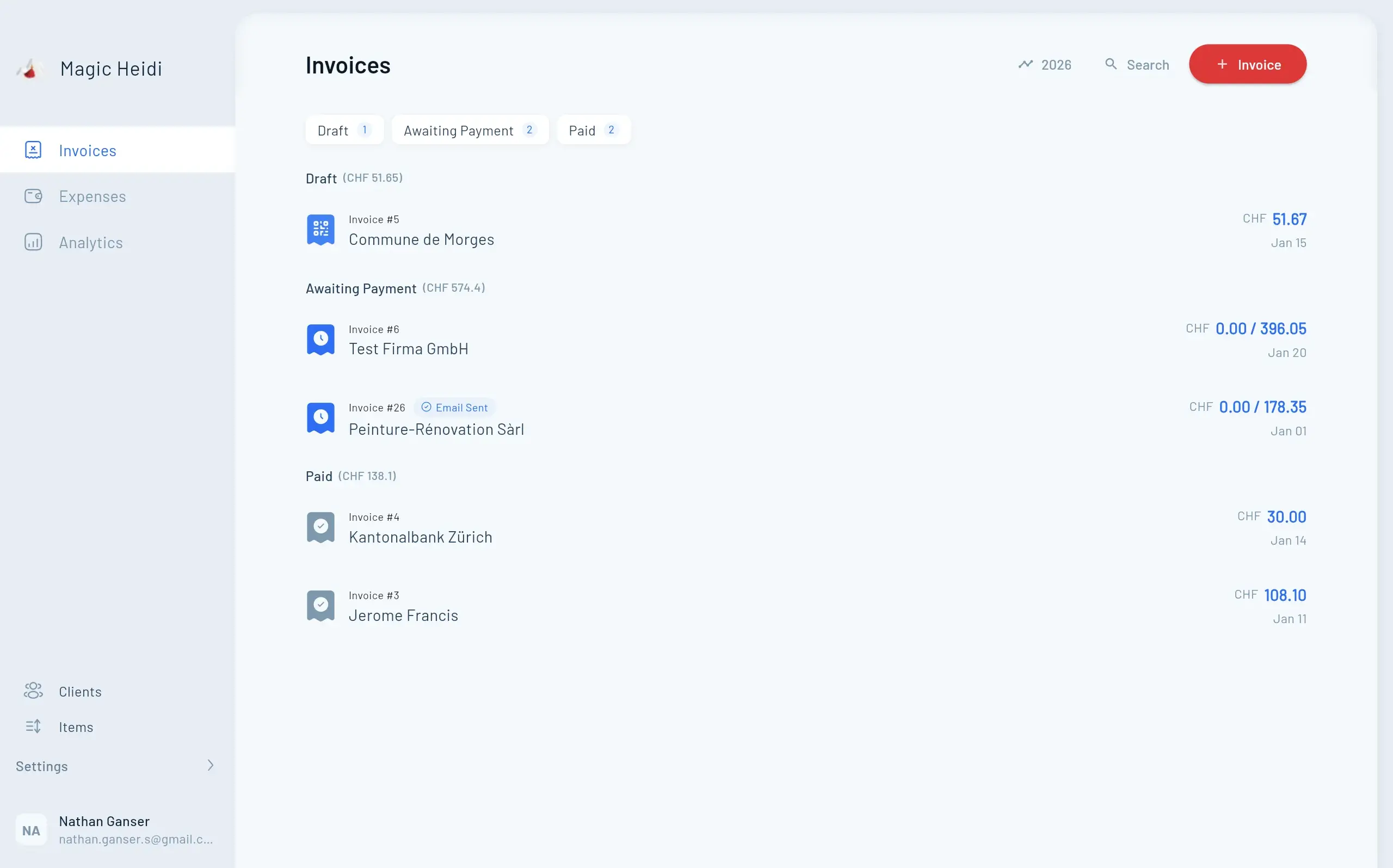
Cómo importar datos en Magic Heidi: Clientes, facturas y gastos en segundos
Importa clientes, facturas y gastos en Magic Heidi arrastrando y soltando cualquier archivo. La IA detecta el formato automáticamente — así es como funciona.

Founder of Magic Heidi
Importas datos en Magic Heidi arrastrando y soltando tu archivo — clientes, facturas o gastos — directamente en la sección correspondiente. La IA lee el formato que subas, reconoce los campos e importa todo en cuestión de segundos. Sin plantillas, sin mapeo de columnas, sin limpieza manual.
Esa es la respuesta corta. Pero si alguna vez has cambiado de herramienta de contabilidad, sabes que la migración suele ser la peor parte. Horas reformateando hojas de cálculo. Plantillas que exigen nombres de columna exactos. Errores cuando una fecha está escrita como "15.03.2025" en lugar de "2025-03-15". Así que cuando una herramienta dice "solo arrastra y suelta", es razonable ser escéptico.
Esta guía te explica exactamente cómo funciona la importación para cada tipo de dato, qué gestiona la IA por ti y qué puedes esperar cuando traes años de datos existentes a un sistema nuevo. Al final, sabrás si puedes trasladar de forma realista tu negocio freelance a Magic Heidi en el tiempo que tardas en tomarte un café.
Por qué importar importa más de lo que crees
Para la mayoría de los freelancers suizos, cambiar de software de contabilidad es una decisión marcada por un miedo: los datos. Tienes dos años de clientes en una hoja de cálculo, una carpeta de facturas emitidas y un CSV exportado de tu banco con cada gasto desde enero. Mover todo eso a una herramienta nueva suena a un fin de semana perdido.
Aquí es donde un importador inteligente cambia las matemáticas. Si puedes traer todo en pocos minutos, el cambio se vuelve casi sin fricción. Dejas de comparar herramientas solo por funcionalidades y empiezas a compararlas por la rapidez con la que puedes ponerte a trabajar de verdad.
El sistema de importación de Magic Heidi está construido en torno a un principio: no deberías tener que reformatear nada. Cualquier archivo que tengas — una hoja de cálculo desordenada que te envió un cliente, una exportación bancaria, una factura en PDF — la IA entiende qué es y dónde va.
¿Quieres verlo en acción con tus propios datos? Abre Magic Heidi y prueba una importación de arrastrar y soltar — en 30 segundos sabrás si tus archivos se importan correctamente.
Importar tu lista de clientes
Los clientes suelen ser el punto de partida más fácil, porque la mayoría de los freelancers ya los tienen en algún sitio — un archivo de Notas, una hoja de Google, una exportación de Excel de una herramienta antigua. Para importarlos en Magic Heidi:
- Abre la sección Clientes.
- Haz clic en la flecha de carga, o arrastra y suelta tu archivo directamente sobre la página.
- Espera unos segundos mientras la IA analiza el archivo.
Eso es todo. En la demo, nueve clientes se importaron correctamente desde un único archivo. La IA no preguntó qué columna era el nombre, cuál era el email ni cuál era la dirección. Simplemente leyó el archivo y lo descifró.
Por qué el formato no importa
Los importadores tradicionales te exigen que adaptes tu hoja de cálculo a una plantilla rígida. La columna A debe ser "Nombre", la columna B debe ser "Apellido", y así sucesivamente. Si tu archivo usa "Cliente" en lugar de "Nombre", la importación falla.
La IA de Magic Heidi funciona al revés: examina tu archivo e infiere qué representa cada columna. Así, tanto la lista de contactos rápida de un freelancer como una exportación pulida de un CRM funcionan — aunque no se parezcan en nada.
Un ejemplo rápido
Imagina a Léa, una diseñadora gráfica ficticia en Lausana que lleva tres años gestionando clientes en una tabla de Notion. Sus columnas están en francés, algunos registros tienen número de teléfono y otros no, y a unas pocas filas les faltan las direcciones de email. Exporta la tabla como CSV, la arrastra a Magic Heidi y ve cómo aparecen sus 47 clientes — campos asignados automáticamente, datos faltantes simplemente en blanco en lugar de bloquear la importación.
Sin plantilla. Sin limpieza. La migración que había estado aplazando durante seis meses tardó unos 20 segundos.
Importar facturas existentes
Una vez que tienes los clientes, las facturas son el siguiente paso natural. Aquí es donde la IA se vuelve más interesante, porque las facturas no son solo datos — tienen estado. Algunas son borradores, algunas están enviadas, algunas ya están pagadas. Un buen importador necesita entender la diferencia.
Para importar facturas:
- Ve a la sección Facturas.
- Arrastra y suelta tu archivo (o haz clic en el botón de carga).
- Magic Heidi lee el archivo y dirige cada factura a la pestaña correcta.
En el tutorial, un documento importado fue reconocido automáticamente como una factura pagada. Apareció directamente en la pestaña "Pagadas", con la descripción del pago (un cargo de suscripción) ya asociada. Sin necesidad de configurar el estado manualmente.
Por qué esto importa para tu contabilidad
Los freelancers suizos a menudo necesitan un registro completo para la declaración fiscal, y reconstruir ese registro desde cero en una herramienta nueva es un trabajo tedioso. Poder importar un año de facturas pagadas — con el estado de pago intacto — significa que tus informes funcionan desde el primer día, no desde el día "cuando termine la migración".
Puedes encontrar una descripción completa de los escenarios de importación en la cuadrícula de abajo.
Importar gastos: el verdadero ahorro de tiempo
Si las importaciones de clientes y facturas son útiles, la importación de gastos es la parte que realmente cambia cómo llevas la contabilidad. Para la mayoría de los freelancers, los gastos son el cuello de botella. Cada recibo de café, cada suscripción de software, cada billete de tren hay que registrarlo, categorizarlo y vincularlo a una fecha. Es el trabajo que todo el mundo aplaza.
Así es como lo gestiona Magic Heidi:
- Exporta tus gastos como CSV — normalmente desde tu banco, tu tarjeta o una herramienta anterior.
- Arrastra y suelta el archivo en la sección Gastos.
- La IA lee cada línea y asigna: descripción, fecha, importe, categoría y estado de pago.
Cuando termina la importación, obtienes un resumen claro: cuántos registros se importaron, cuántos se omitieron y cuántos se descartaron porque los datos no eran válidos. Esa transparencia es importante — nunca te quedas preguntándote si todo llegó realmente.
Qué categoriza la IA automáticamente
La categorización es la parte que parece casi sospechosa la primera vez que la ves. Un CSV con descripciones bancarias crípticas como "SBB MOBILE 14.03" o "GOOGLE*GSUITE" se convierte en categorías concretas: viajes, software, material de oficina, etc. Las fechas se normalizan, los importes se leen en la moneda correcta y cada línea cae en el apartado adecuado de tu contabilidad.
Un escenario realista
Imagina a Marc, un desarrollador freelance ficticio con base en Zúrich. Lleva ocho meses queriendo poner en orden su contabilidad, pero lo ha ido aplazando porque sus gastos están en tres sitios distintos: un extracto bancario de UBS, una exportación de Revolut y una lista de recibos en efectivo que tecleó en Numbers.
Marc dedica una mañana de sábado a exportar los tres como archivos CSV. Arrastra el primero — el extracto de UBS con 142 transacciones — a Magic Heidi. La importación se completa en menos de diez segundos. 138 gastos son reconocidos y categorizados, 4 se omiten porque son transferencias internas entre sus propias cuentas, y el resumen le dice exactamente qué ocurrió. A continuación importa el archivo de Revolut. Veinte minutos después, todo su año de gastos está en el sistema, ordenado y listo para la temporada fiscal.
La mañana que había reservado para "empezar con la contabilidad" termina a las 9:47.
Cómo lee la IA tus archivos
Vale la pena detenerse a entender por qué funciona esto. Los importadores tradicionales fallan porque se basan en reglas: esperan nombres de columna específicos, formatos de fecha específicos, notación de moneda específica. En el momento en que tu archivo no coincide, la importación se rompe.
El importador de Magic Heidi usa IA para hacer algo más parecido a lo que haría una persona — mirar el archivo, reconocer patrones e inferir qué significa cada campo. Una columna llena de nombres con el símbolo "@" son claramente emails. Una columna con valores como "CHF 142.50" son claramente importes. Una columna con fechas en cualquier formato razonable son claramente fechas.
Por eso el mismo gesto de arrastrar y soltar funciona para una exportación de CRM, un extracto bancario y una hoja de cálculo escrita a mano. La IA se adapta a tu archivo, no al revés.
¿Qué pasa con los errores?
El sistema es honesto sobre lo que no puede procesar. Cuando algunas líneas no se pueden analizar — quizás una fila está mal formada, o a una transacción le faltan datos críticos — se omiten o se descartan, y ves el recuento en el resumen de importación. Puedes revisar lo que no entró y decidir si corregir el archivo de origen o continuar.
Esto importa más de lo que parece. Un importador silencioso que descarta el 5% de tus datos sin avisarte es peligroso. Uno transparente te permite confiar en las cifras.
Todo junto: una migración completa en una sola sesión
Conectemos las tres importaciones en un único flujo de trabajo. Imagina a Anna, una traductora freelance ficticia en Ginebra que lleva tres años usando una mezcla de documentos Word y hojas Excel y que por fin quiere una herramienta de verdad.
Su mañana:
- Café en mano (8:30): Exporta su lista de clientes de su antiguo CRM como CSV. Arrastra, suelta, listo. 63 clientes importados.
- Segundo café (8:35): Importa una carpeta de facturas en PDF del último año. La IA reconoce las pagadas y las dirige a la pestaña "Pagadas". Su historial de facturas ya está en Magic Heidi.
- Casi lista (8:50): Exporta el extracto bancario del año, lo arrastra a la sección de Gastos y ve cómo se materializa su contabilidad. Categorías asignadas, fechas normalizadas, estado establecido.
A las 9:00, Anna ha migrado tres años de datos de negocio a una herramienta nueva. No ha reformateado ni un solo archivo, no ha escrito ni una sola fórmula, no ha emparejado ni una sola columna. Esa es la experiencia que el importador está diseñado para ofrecer.
El panorama general
La mayoría de las herramientas para freelancers se venden por sus funcionalidades: plantillas de facturas, cálculos de IVA, enlaces de pago. Eso importa. Pero la función que determina si realmente vas a adoptar una herramienta es la que nadie menciona: la rapidez con la que puedes meter tus datos existentes.
El importador de Magic Heidi está diseñado para que cambiar no sea un proyecto. Son unos cuantos arrastrar y soltar, unas cuantas pantallas de resumen, y ya estás trabajando. Para un freelancer que compagina trabajo de clientes, esa diferencia — entre "migro esto el fin de semana" y "migré durante mi café de la mañana" — es la diferencia entre cambiar y no cambiar.
Si llevas tiempo aplazando el salto desde hojas de cálculo, facturas en Word o una herramienta que no acaba de encajar, el flujo de importación es la forma más segura de probar la alternativa. Prueba con un archivo. Mira qué sale. Decide a partir de ahí. También puedes explorar la página dedicada a la importación de extractos bancarios para más detalles sobre ese flujo.