 Magic Heidi
 Registrar gastos – Así funciona la gestión de gastos
Aprenda cómo registrar gastos con Magic Heidi desde el ordenador, el smartphone o por correo electrónico, automatizar costes recurrentes y mantener su contabilidad bajo control.
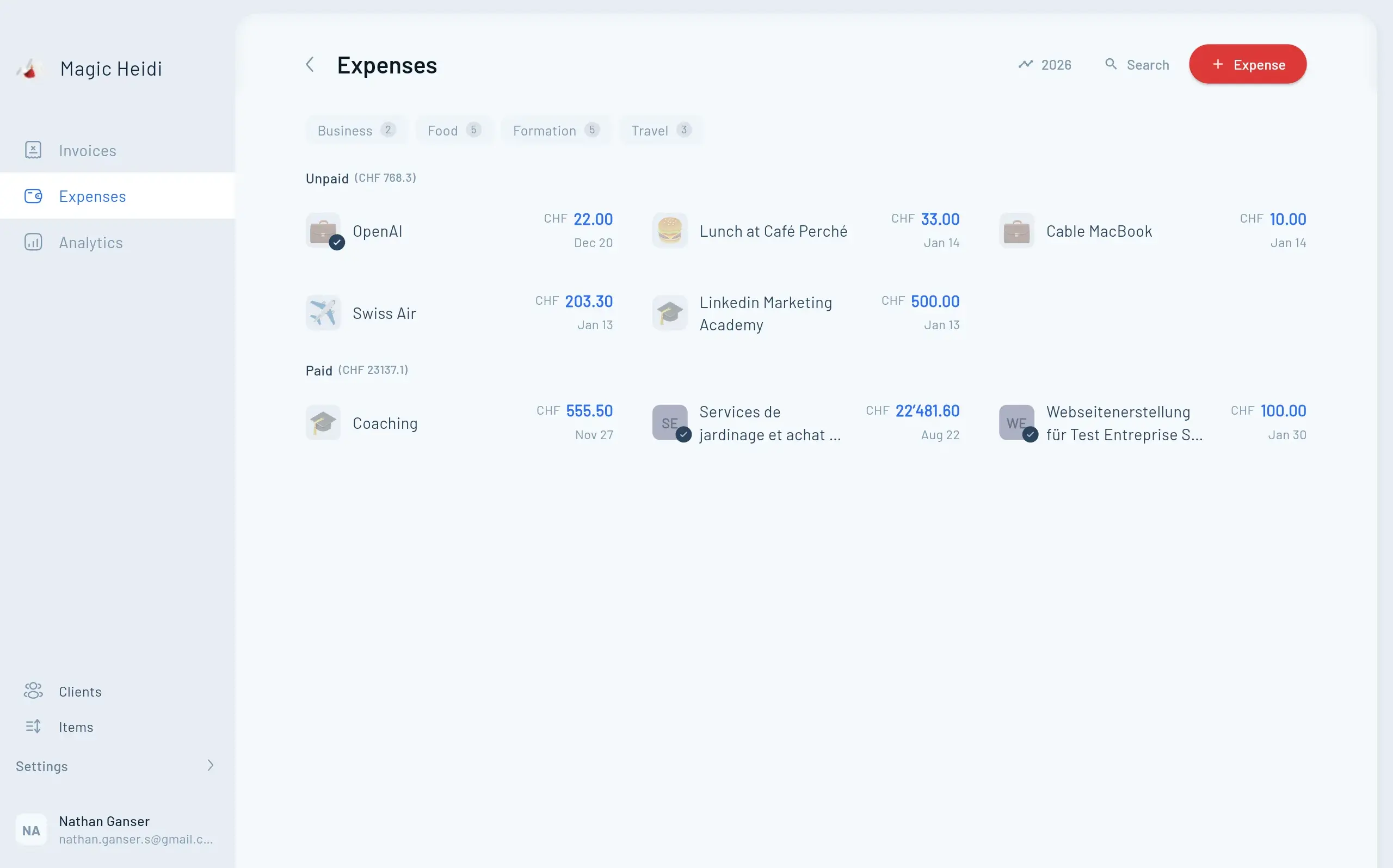
Como freelancer, usted conoce el problema: los recibos se acumulan, los comprobantes desaparecen y, al final del año, la contabilidad se convierte en una pesadilla. Pero no tiene por qué ser así. Con la herramienta adecuada, registra sus gastos en segundos, ya sea desde el ordenador, en movimiento con el smartphone o directamente desde su bandeja de correo electrónico.
En este tutorial le mostramos paso a paso cómo utilizar la gestión de gastos en Magic Heidi. Aprenderá cuatro métodos diferentes para registrar gastos, descubrirá cómo automatizar costes recurrentes y cómo exportar sus datos financieros.
Método 1: Registrar gastos desde el ordenador
El método más directo es el registro a través de la aplicación web de Magic Heidi en su ordenador. Especialmente práctico: Magic Heidi puede escanear automáticamente las facturas cargadas y extraer los datos relevantes.
Cómo proceder
- Navegue a la sección «Gastos» en Magic Heidi.
- Haga clic en el símbolo de más (+) para crear un nuevo gasto.
- Cargue un documento -- preferiblemente como primer paso. Arrastre su factura (p. ej., en PDF) al campo de carga o seleccione el archivo manualmente.
- Espere el reconocimiento automático. Magic Heidi escanea el documento y completa automáticamente los campos relevantes, incluyendo importe, proveedor e IVA.
- Seleccione un método de pago de la lista o cree uno nuevo (p. ej., «Banco»).
- Indique el IVA, si usted está sujeto al impuesto sobre el valor añadido.
- Seleccione la categoría adecuada para el gasto (p. ej., gastos de oficina, gastos de viaje, etc.).
- Guarde el gasto.
Consejo: Tiene dos opciones de guardado. Haga clic en «Guardar» para registrar el gasto como no pagado -- ideal si el pago aún está pendiente. O haga clic directamente en «Guardar como pagado» para marcar el gasto como completado de inmediato.
Aún más rápido: Arrastrar y soltar
También puede simplemente arrastrar y soltar facturas y recibos directamente en la interfaz de Magic Heidi. El documento se analiza automáticamente y se crea como un nuevo gasto. Esto ahorra clics adicionales y es especialmente eficiente cuando desea procesar varios recibos a la vez.
Método 2: Escanear recibos en movimiento con el smartphone
¿Está en una cafetería, recibe un comprobante y desea registrarlo de inmediato? No hay problema. Con la aplicación Magic Heidi en su smartphone puede escanear recibos directamente con la cámara.
Cómo funciona el escaneo móvil
- Abra la aplicación Magic Heidi en su smartphone.
- Utilice la función de cámara para tomar una foto del recibo.
- El gasto se escanea automáticamente y se registra en su cuenta de Magic Heidi.
- Revise los datos capturados posteriormente desde el ordenador o directamente en el móvil.
Lo práctico: el gasto aparece inmediatamente en su cuenta de Magic Heidi. Cuando inicie sesión en el ordenador y actualice la página, encontrará la nueva entrada ya en su lista de gastos.
Consejo: Este método es ideal para gastos en efectivo y comprobantes físicos. Escanee el recibo preferiblemente de inmediato -- así no se pierde nada y no necesita conservar recibos en papel.
Método 3: Importar gastos por correo electrónico
Hoy en día, muchas facturas llegan de forma digital por correo electrónico. En lugar de descargarlas y cargarlas manualmente, puede reenviarlas directamente a Magic Heidi.
Cómo configurar la importación por correo electrónico
- Abra el correo electrónico con la factura que desea registrar.
- Reenvíe el correo electrónico a la dirección: import@scan.magicheidi.ch
- Adjunte la factura como archivo, si no está incluida como adjunto en el correo electrónico original.
- Magic Heidi analiza el archivo automáticamente. El sistema identifica a qué cuenta pertenece el gasto mediante su dirección de correo electrónico de remitente.
- Recibirá un correo electrónico de confirmación una vez completada la importación.
El gasto importado aparecerá a continuación en su lista de gastos y podrá editarse, categorizarse y marcarse como pagado de la forma habitual.
Importante: La dirección de correo electrónico debe coincidir
Para que la importación funcione, la dirección de correo electrónico desde la que envía debe estar vinculada a su cuenta de Magic Heidi. Si desea utilizar una dirección de correo electrónico diferente para la importación, contacte al equipo de Magic Heidi -- la vinculación se puede configurar de forma sencilla.
Consejo: La importación por correo electrónico es especialmente adecuada para facturas de servicios en la nube, suscripciones de software o compras en línea. Configure un filtro en su programa de correo electrónico que reenvíe automáticamente las facturas a Magic Heidi -- así el registro se automatiza por completo.
Método 4: Gastos recurrentes registrados automáticamente
No todos los gastos son únicos. El alquiler, el espacio de coworking, las suscripciones de software o las primas de seguros se repiten regularmente. Magic Heidi le permite registrar automáticamente estos gastos recurrentes.
Cómo crear un gasto recurrente
- Haga clic en el símbolo de más (+) para crear un nuevo gasto.
- Seleccione la frecuencia de repetición -- elija entre único, mensual y anual.
- Establezca la duración -- p. ej., mensual durante 6 meses.
- Introduzca la descripción, el importe y la categoría.
- Guarde -- Magic Heidi se encarga del resto.
Creación automática
Magic Heidi crea automáticamente cada mes (o cada año) una nueva entrada de gasto. La entrada se crea inicialmente como no pagada. Puede ver los gastos pendientes de un vistazo y marcarlos fácilmente como pagados al realizar el pago. Esto es ideal para la planificación presupuestaria y la visión de liquidez.
Ideal para estos gastos
- Alquiler y gastos de oficina
- Suscripciones de espacio de coworking
- Licencias de software y servicios en la nube
- Primas de seguros
Analizar y exportar gastos
Registrar gastos es el primer paso. Igual de importante es mantener una visión general y preparar los datos para su contabilidad. Magic Heidi ofrece para ello un área de analítica integrada con las siguientes funciones:
- Ingresos y gastos -- presentados de forma clara por mes
- Desglose por categorías -- vea exactamente a dónde va su dinero
- Filtros flexibles -- filtre por año, período o estado
- Exportación a Excel -- exporte datos directamente para su asesor contable
Exportar datos para la contabilidad
Cuando llegue el momento de la declaración de impuestos o de colaborar con su asesor contable, puede exportar todos sus datos financieros con unos pocos clics como archivo Excel. El archivo está preparado de forma que puede utilizarse directamente para la contabilidad.
- Navegue a la sección «Analítica».
- Configure los filtros deseados (período, categorías, estado).
- Haga clic en «Exportar» para descargar los datos como archivo Excel.
- Entregue el archivo a su asesor contable o utilícelo para su propia contabilidad.
Consejo: Exporte sus datos regularmente -- por ejemplo, trimestralmente. Así tendrá siempre una copia de seguridad actualizada y podrá recurrir a documentación limpia y completa en el cierre anual.
Resumen de todos los métodos
| Método | Ideal para | Esfuerzo |
|---|---|---|
| Ordenador (Carga/Arrastrar y soltar) | Facturas digitales, procesamiento por lotes | Mínimo -- escaneo automático |
| Smartphone (Escaneo con cámara) | Recibos en papel, en movimiento | Tomar foto -- listo |
| Importación por correo electrónico | Facturas en línea, suscripciones | Reenviar correo -- listo |
| Gastos recurrentes | Alquiler, suscripciones, costes fijos | Configurar una vez -- funciona automáticamente |
Independientemente del método que elija, Magic Heidi analiza sus recibos automáticamente, extrae los datos relevantes y los clasifica correctamente. Usted se ahorra las entradas manuales y reduce las fuentes de error.